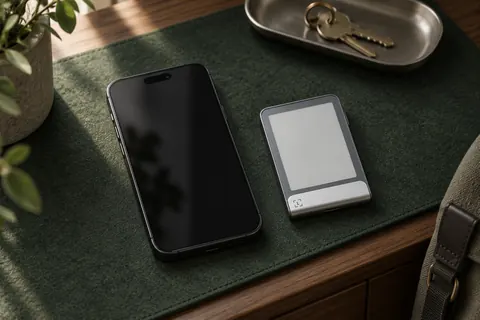
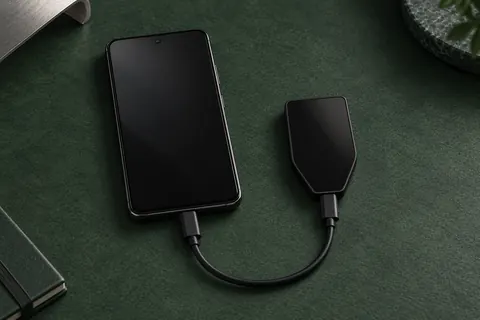
Piemērots, ja
Vēlies izmantot Trezor Suite ar iPhone un apstiprināt darījumus fiziskajā makā vai dot priekšroku skārienekrāna makam, ko vari lietot bez USB vada. Bezvadu savienojums ir galvenais iemesls salīdzināt Safe 7 ar Safe 5.


Trezor ar bezvadu savienojumu, skārienekrānu, uzlādējamu akumulatoru un darījumu apstiprināšanu iPhone tālrunī.

Apstiprini darījumus ar
Rezerves kopija
Maka atjaunošanas frāze
Barošana
Akumulators vai USB barošana
Vai tas tev der?
Vēlies izmantot Trezor Suite ar iPhone un apstiprināt darījumus fiziskajā makā vai dot priekšroku skārienekrāna makam, ko vari lietot bez USB vada. Bezvadu savienojums ir galvenais iemesls salīdzināt Safe 7 ar Safe 5.
Lieto tikai datoru un nevēlies nodarboties ar savienošanu pārī un akumulatora uzlādi. Safe 5 piedāvā vienkāršāku lietošanu ar vadu; piemaksāt par bezvadu iespējām ir jēga tad, ja tās izmantosi.
Ja vēlies skārienekrāna maku ar vadu un bezvadu lietošana nav vajadzīga.
Salīdzināt Safe 7 un Safe 5Ja vēlies BitBoxApp, microSD atjaunošanas kopiju un iPhone atbalstu.
Salīdzināt Safe 7 un NovaJa vēlies E Ink skārienekrānu un Bluetooth savienojumu ar Ledger Wallet.
Salīdzināt Safe 7 un FlexTālruņi un datori
Pārbaudi katrai ierīcei vajadzīgo lietotni un savienojumu. Maka iestatīšanu un darījumu parakstīšanu pārbaudām atsevišķi.
Bluetooth
Iestatīšanai un darījumu parakstīšanai izmanto Trezor Suite lietotni un Bluetooth savienojumu. Lai instalētu pašreizējo iPhone lietotni, vajadzīga iOS 16.4 vai jaunāka versija. USB-C kalpo uzlādei. Pārbaudi, vai Suite atbalsta kriptovalūtu un tīklu, ko vēlies izmantot; Bitcoin-only versija paredzēta tikai Bitcoin.
USB vai Bluetooth
Windows · macOS · Linux
USB vai Bluetooth
Iestatīšanai un darījumu parakstīšanai izmanto Trezor Suite lietotni tālrunī ar Android 12 vai jaunāku versiju un Bluetooth vai atbalstītu USB-C savienojumu. Pārbaudi, vai Suite atbalsta kriptovalūtu un tīklu, ko vēlies izmantot; Bitcoin-only versija paredzēta tikai Bitcoin.
Savieno Safe 7 pārī ar Trezor Suite, izmantojot atbalstītu bezvadu savienojumu, un apstiprini darījuma datus pašā ierīcē. Datorā vari izmantot arī USB, bet Bluetooth var izslēgt iestatījumos. Akumulators ir iebūvēts, tāpēc bezvadu lietošanai jāieplāno uzlāde. Trezor norāda, ka ierīce darbojas arī ar USB barošanu. Ražotājs tai norāda IP54 aizsardzību pret putekļiem un ūdens šļakatām; iegremdēšanai ūdenī tā nav paredzēta.
Lai iestatītu Safe 7 un parakstītu darījumus ar Trezor Suite iPhone tālrunī, izmanto Bluetooth savienojumu. Pašreizējās iPhone lietotnes instalēšanai vajadzīga iOS 16.4 vai jaunāka versija. USB-C kalpo uzlādei. Android tālrunim vajadzīga Android 12 vai jaunāka versija; vari izmantot Bluetooth vai atbalstītu USB-C savienojumu. Saderīgā datorā Suite piedāvā USB un Bluetooth. Pirms līdzekļu pārvietošanas pārbaudi konkrētās kriptovalūtas, tīkla un lietotnes atbalstu vajadzīgajai darbībai.
Ja izmanto tikai iPhone, pirms paļaujies uz to visu uzdevumu veikšanai, izlasi tālāk aprakstīto sagatavošanos programmaparatūras atjaunināšanai.

Ražotāja norādes
Pārbaudi, vai pērc Universal vai Bitcoin-only modeli. Saderība ar iPhone nemaina izvēlētās versijas kriptovalūtu atbalstu. Pārbaudi konkrēto monētu, tīklu un tās lietošanu vajadzīgajā lietotnē, nevis paļaujies uz kopējo atbalstīto monētu skaitu.
Universal Safe 7 ierīcē Suite ļauj parastajā kārtībā pārslēgties starp Universal un Bitcoin-only programmaparatūru. Bitcoin-only programmaparatūra paslēpj citu tīklu kontus, bet neizdzēš pašus aktīvus. Lai atkal pārvaldītu šos atbalstītos aktīvus, atgriezies pie Universal programmaparatūras. Pirms programmaparatūras maiņas sagatavo atjaunošanas kopiju.
Atsevišķi pārdotajai Bitcoin-only versijai nav parastās pogas Switch to Universal. Trezor Safe 7 paredz atsevišķu, sarežģītāku kārtību oficiālās Universal programmaparatūras manuālai instalēšanai. Tā var izdzēst ierīces atmiņu vai padarīt ierīci nelietojamu. Izmanto šo iespēju tikai tad, ja ir pamatots iemesls un nepieciešamās zināšanas. Pērkot izvēlies versiju, kas atbilst tavām vajadzībām.
Safe 7 vari izmantot arī kā FIDO2 vai U2F drošības atslēgu. Gan atslēgas reģistrēšanai, gan pierakstīšanās apstiprināšanai vajadzīgs USB savienojums; Bluetooth šim uzdevumam neder. Ar FIDO2 vari pierakstīties bez paroles pakalpojumos, kas piedāvā šo iespēju; U2F papildina paroli ar pierakstīšanās apstiprinājumu ierīcē. Abām iespējām vajadzīga Universal programmaparatūra. Ar Bitcoin-only programmaparatūru tās nav pieejamas arī Universal ierīcē.
Ražotāja norādes
Izmanto oficiālo Safe 7 iestatīšanas pamācību savam tālrunim vai datoram. Ja veido jaunu maku, sagatavo pildspalvu un atrodi vietu, kur atjaunošanas kopiju vari pierakstīt citiem neredzot. Ja vēlies turpināt lietot esošo maku, izvēlies Recover un seko atjaunošanas norādījumiem.
Noklusējuma izvēle ir 20 vārdu SLIP39 kopija ar vienu daļu: šī viena daļa ir visa atjaunošanas kopija. Izveidojot BIP39 kopiju, izmanto 12 vai 24 vārdu maka atjaunošanas frāzi (seed phrase). Vari izvēlēties arī SLIP39 kopiju ar vairākām daļām un noteikt minimālo atjaunošanai vajadzīgo daļu skaitu jeb slieksni. Katrai daļai ir savi vārdi. Pieraksti tieši izvēlēto formātu un iestatījumus.
Savienošana pārī savieno ierīces, savukārt Trezor Host Protocol izveido atsevišķu, autentificētu lietotnes savienojumu pa USB vai Bluetooth. Neviena no šīm pārbaudēm neapstiprina turpmāku maksājumu. Ja Safe 7 netiek atrasts, izmanto oficiālo palīdzību savienošanai pārī, nevis maini atjaunošanas iestatījumus vai atiestati maku.
Ražotāja norādes
Lai saņemtu pārskaitījumu Suite, sāc ar kontu tīklā, kuru izmantos sūtītājs. Šie soļi paredzēti parastam pārskaitījumam blokķēdē uz atbalstītu Suite kontu. Bitcoin-only versija joprojām paredzēta tikai Bitcoin.
QR kods palīdz pārnest adresi, bet nepārbauda tās pareizību. Kad saņemšanas adrese ir pārbaudīta, parasts maksājums var pienākt arī ar atvienotu Safe 7. Lai to saņemtu, darījums nav jāparaksta.
Ražotāja norādes
Suite sagatavo maksājumu, bet Safe 7 parāda pieprasījumu apstiprināšanai. Darījuma parakstīšana makā un nosūtīšana tīklam no Suite ir atsevišķi soļi. Šie norādījumi paredzēti parastam pārskaitījumam; tie neaptver visas decentralizēto lietotņu atļaujas vai viedo līgumu pieprasījumus.
Ražotāja norādes
Safe 7 var salīdzināt tavus pierakstītos vārdus ar ierīcē saglabāto kopiju bez savienojuma ar Suite. Izmanto šo pārbaudi, kamēr maku vēl vari atbloķēt. Tā neaizstāj saglabāto maku un atšķiras no piekļuves atjaunošanas citā ierīcē.
Vairāku daļu pārbaudi vari veikt pa posmiem: ievadītās daļas tiek saglabātas, kamēr dodies uz nākamo glabāšanas vietu. Safe 7 paliek pārbaudes režīmā, līdz ievadīts vajadzīgais daļu skaits. Ja iziesi no tā agrāk, pārbaudes progress tiks zaudēts. Pirms izmanto ierīci maksājumam vai adreses pārbaudei, pabeidz šo uzdevumu vai izej no tā. Uz jau pārbaudītām adresēm maksājumi tīklā joprojām var pienākt.
Vārdu jautājumi iestatīšanas laikā un šī pilnās kopijas salīdzināšana ir atšķirīgas pārbaudes. Nevienas rezultāts neapliecina atjaunošanu citā ierīcē un nepārbauda papildu paroli, ja tādu izmanto.
Ražotāja norādes
Ja Safe 7 ir pazudis vai salūzis, piekļuves atgūšanai vajadzīga šī maka pilnā atjaunošanas kopija un tieši tā pati papildu parole (passphrase), ja tādu izmantoji. Izvēlies jaunu ierīci, kas atbalsta šo formātu, papildu paroli, kriptovalūtas, tīklus un kontus. Trezor 20 vārdu kopija izmanto SLIP39; ar BIP39 atbalstu vien nepietiek, lai apstiprinātu saderību.
Pirms dzēs datus vai atiestati ierīci
Sāc atjaunošanu Trezor Suite ar jaunu vai tukšu Safe 7: izvēlies Recover, pēc tam Start recovery. Pašā ierīcē izvēlies vārdu skaitu un ievadi kopiju tās skārienekrānā. Atjaunošanai pieņemtie formāti atšķiras no noklusējuma izvēlēm, veidojot jaunu maku.
Ja kopijai ir tikai viena daļa, ar šo pilno daļu pietiek maka atjaunošanai. Vairāku daļu kopijai vajadzīgs pietiekams derīgu daļu skaits, lai sasniegtu noteikto slieksni. Atjaunojot pa posmiem, pēc sākšanas Suite vari ievadīt daļas dažādās vietās, taču oficiālā pamācība prasa pēdējo daļu ievadīt, kad Safe 7 ir savienots ar datoru, kurā darbojas Suite. Uzreiz pēc tam iestati PIN.
PIN ievadi Safe 7 skārienekrānā. Ja izmanto papildu paroli, to vari ievadīt turpat vai Trezor Suite lietotnē datorā vai tālrunī, kas savienots ar Safe 7. Papildu parole atšķiras no PIN: ar citu paroli atveras cits maks. Atjaunošanas vārdu atbilstība šo paroli nepārbauda. Ja atjaunotie konti izskatās tukši, pirms secini, ka līdzekļi pazuduši, pārbaudi precīzo papildu paroli, izvēlēto tīklu un paredzētos kontus. Ja nav ne ierīces, ne visas atjaunošanai vajadzīgās informācijas, šeit nav apstiprināta metode, ar kuru varētu atjaunot šo maku.
Ražotāja norādes
Trezor lēš, ka ar vienu uzlādi pietiek aptuveni vienai dienai, regulāri lietojot ierīci. Akumulators ir iebūvēts un nav nomaināms. Ja tas pārstāj darboties, pēc Trezor norādēm ierīci joprojām var lietot ar USB barošanu. Bezvadu uzlādei vajadzīgs ar Qi2 saderīgs lādētājs.
Atjaunini Suite un ierīces programmaparatūras atjaunināšanu uztver kā atsevišķu uzdevumu. Pirms to sāc, sagatavo pilnu, izmantojamu atjaunošanas kopiju un papildu paroli, ja tādu izmanto. Pārtraukta vai neveiksmīga atjauninājuma dēļ var būt jāatjauno piekļuve makam.
Pārbaudītajā dokumentācijā vēlāki programmaparatūras atjauninājumi ar iPhone joprojām nav apstiprināti. Safe 7 iestatīšanas pamācība apraksta pirmo programmaparatūras instalēšanu ar iPhone, bet vispārīgā atjaunināšanas pamācība norāda, ka iOS programmaparatūras atjauninājumi netiek atbalstīti, un liek izmantot datoru. Pirmā instalēšana vēl neatbild uz jautājumu par turpmākiem atjauninājumiem. Ja izmanto tikai iPhone, pārbaudi aktuālos oficiālos norādījumus un noskaidro šo prasību, pirms paļaujies uz tālruni ierīces uzturēšanai. Atjaunināšana datorā ir dokumentēta. Šī neskaidrība nemaina dokumentēto Safe 7 iestatīšanas un darījumu parakstīšanas atbalstu ar iPhone.
Ražotāja norādes
| Parametrs | Vērtība |
|---|---|
| EkrānsEkrāna diagonāle | 2,5″ |
| Izšķirtspēja | 520 × 380 px |
| Krāsu attēlojums | Krāsains |
| Izmēri un svarsIzmēri | 75,4 × 44,5 × 8,3 mmIzmēri ražotāja norādītajā secībā |
| Ierīces svars | 45 g |
| Barošana un uzlādeBaterija | Uzlādējams akumulators |
| Akumulatora ietilpība | 330 mAh |
| Barošana lietošanas laikā | Akumulators vai USB barošana |
| Bezvadu uzlāde | Saderīga ar Qi2 |
| Materiāli un apdareIebūvēti magnēti | Ir |
| Ierīces savienojumiUSB pieslēgvieta | USB-C |
| Drošība un programmatūraDrošības mikroshēma | OPTIGA Trust M (V3) · CC EAL6+; TROPIC01 |
| Lietošanas apstākļiDarbības temperatūra | 0 °C … 45 °C |
| Svarīgākie datumiLaists klajā | 2025. gada 21. oktobris |
| AizsardzībaAizsardzība pret putekļiem un ūdeni | IP54 |
FIDO2 · U2F
Tikai šajā versijā: Vairāku kriptovalūtu versija
Vajadzīga ierīces programmatūra Universal
Reģistrēšana un pierakstīšanās tikai ar USB
Šī piedāvājuma komplektācija
Trezor Safe 7 Charcoal BlackTrezor Safe 7 Bitcoin-onlyŠī lapa balstīta ražotāju dokumentācijā.
Dokumentācija pārbaudīta: · · · · ·
Kā mēs salīdzināmTrezor Safe 7Vairāku kriptovalūtu versija