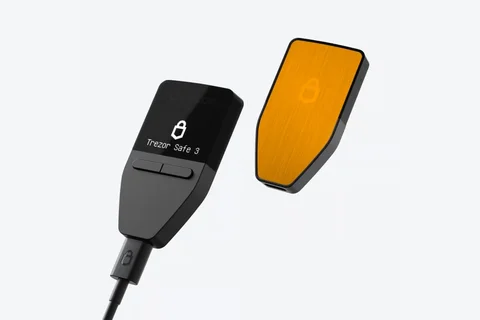
Piemērots, ja
Vēlies ievadīt PIN un atjaunošanas vārdus un pārbaudīt maksājumus krāsu skārienekrānā. Trezor Suite lietosi datorā vai saderīgā Android tālrunī ar USB savienojumu.


Ar USB pievienojams maks ar krāsu skārienekrānu, kurā ievadi PIN un atjaunošanas vārdus un pārbaudi darījumus. Lieto to ar datoru vai saderīgu Android tālruni.

Apstiprini darījumus ar
Rezerves kopija
Maka atjaunošanas frāze
Barošana
USB barošana
Vai tas tev der?
Vēlies ievadīt PIN un atjaunošanas vārdus un pārbaudīt maksājumus krāsu skārienekrānā. Trezor Suite lietosi datorā vai saderīgā Android tālrunī ar USB savienojumu.
Darījumiem vari izmantot tikai iPhone vai dod priekšroku fiziskām pogām. Lietošanai ar iPhone apskati Safe 7; ja vēlies Trezor ar pogām un vada savienojumu, salīdzini Safe 3.
Saglabā Trezor Suite un USB lietošanu, bet Safe 5 krāsu skārienekrāna vietā izmanto divas fiziskas pogas un vienkrāsainu ekrānu.
Salīdzināt Safe 5 un Safe 3Darījumiem ar iPhone vai bezvadu lietošanai ar krāsu skārienekrānu un Trezor Suite.
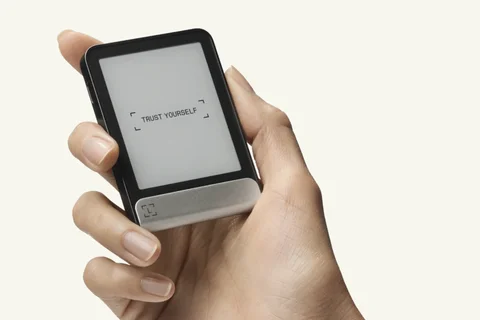
Salīdzināt Safe 5 un Safe 7E Ink skārienekrānam un Bluetooth lietošanai tālrunī ar Ledger Wallet; atšķiras lietotnes un atjaunošanas iespējas.
Salīdzināt Safe 5 un FlexTālruņi un datori
Pārbaudi katrai ierīcei vajadzīgo lietotni un savienojumu. Maka iestatīšanu un darījumu parakstīšanu pārbaudām atsevišķi.
USB
USB
Windows · macOS · Linux
Trezor Suite ir maka lietotne tavā datorā vai tālrunī. Safe 5 pievieno ar USB datu kabeli, kas vienlaikus nodrošina barošanu. Pašreizējai Suite mobilajai lietotnei vajadzīgs Android 12 vai jaunāks. iPhone lietotnē vari apskatīt atlikumu un darījumus saderīgos kontos, ko sinhronizē no sava maka, taču Safe 5 nevar pievienot iPhone, lai parakstītu maksājumu vai pārbaudītu saņemšanas adresi.
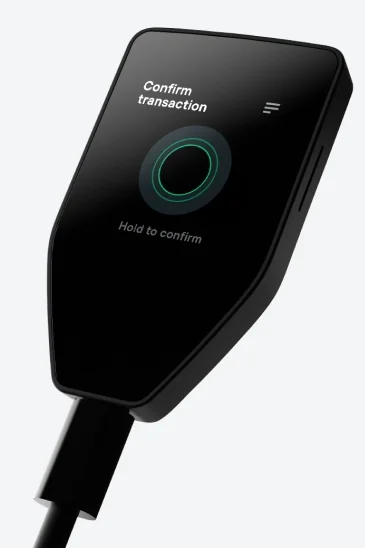
Lai nosūtītu maksājumu, izvēlies kontu un sagatavo darījumu Suite. Tad Safe 5 parāda pieprasījumu, ko pārbaudi un apstiprini tā skārienekrānā. Parastam maksājumam pirms apstiprināšanas salīdzini saņēmēju, summu un komisijas maksu. Parakstīto darījumu tīklā nosūta Suite. Apstiprinot seko konkrētā pieprasījuma norādēm ierīcē.
Saņemot līdzekļus, izvēlies pareizo kontu un tīklu un pirms adreses nodošanas pārbaudi to Safe 5 ekrānā. Pēc pārbaudes maku vari atvienot: maksājums var pienākt arī bez pievienotas ierīces. Tā atkal vajadzīga, lai pārbaudītu citu adresi vai parakstītu darījumu.
Sāc ar Trezor Suite un atbalstītu datoru vai Android tālruni. Suite palīdz instalēt programmaparatūru — programmatūru, kas darbojas pašā Safe 5 — un veikt ierīces autentiskuma pārbaudi. Pēc tam izvēlies izveidot jaunu maku vai atjaunot esošu no saglabātas kopijas.
Jaunam makam Safe 5 izveido atjaunošanas vārdus, ko mēdz saukt par maka atjaunošanas frāzi (seed phrase). Tie ļauj atjaunot piekļuvi, ja ierīce pazūd vai pārstāj darboties. Pieraksti visu vārdu sarakstu secībā un glabā to vienkopus. Standarta 20 vārdu saraksts ietilpst vienā no komplekta tukšajām kartītēm. 12 vai 24 vārdu kopijai izmanto tukšu kartīti vai papīra lapu, uz kuras pietiek vietas visiem vārdiem. Pabeidz pieprasīto pārbaudi, pirms paļaujies uz šo maku. Kopiju formāti un iespējas aprakstītas zemāk.
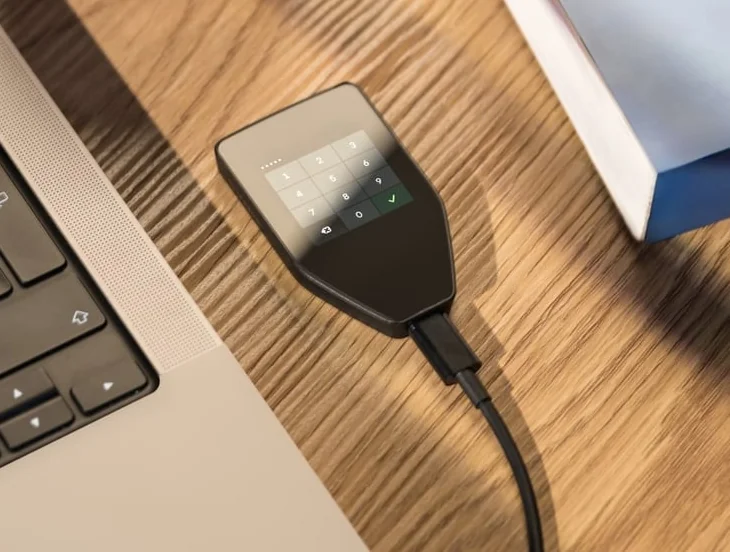
Iestatot izvēlies arī PIN un ievadi to Safe 5 skārienekrānā.
Ražotāja norādes
Ja līdzās Bitcoin vēlies lietot Ethereum vai citas atbalstītas kriptovalūtas, izvēlies Universal. Šī versija ļauj arī mainīt programmaparatūras veidu ar parasto Suite funkciju. Atsevišķā Bitcoin-only versija der, ja apzināti plāno lietot tikai Bitcoin.
Universal ierīcē ar Suite vari pārslēgties starp Universal un Bitcoin-only programmaparatūru. Bitcoin-only programmaparatūra Suite deaktivizē citus tīklus. Atsevišķai Bitcoin-only ierīcei nav parastās pogas pārslēgšanai uz Universal. Trezor apraksta oficiālās Universal programmaparatūras manuālu instalēšanu šajā ierīcē, kas paredzēta pieredzējušiem lietotājiem un var izdzēst maku no ierīces. Pērc versiju, ko plāno lietot, nevis paļaujies uz šādu instalēšanu.
Trezor atbalsta sarakstā izvēlies Safe 5 un salīdzini savu monētu vai tokenu, tā tīklu un vajadzīgo lietotni. Universal nenozīmē, ka katru kriptovalūtu un darbību var izmantot Suite; dažām vajadzīga cita saderīga lietotne.
Safe 5 vari izmantot arī kā FIDO2 vai U2F drošības atslēgu. Ar FIDO2 vari pierakstīties bez paroles pakalpojumos, kas piedāvā šo iespēju; U2F papildina paroli ar pierakstīšanās apstiprinājumu ierīcē. Abām iespējām vajadzīga Universal programmaparatūra. Ar Bitcoin-only programmaparatūru tās nav pieejamas arī Universal ierīcē.
Ražotāja norādes
PIN atbloķē konkrēto ierīci. Papildu parole (passphrase) nav obligāta. Kopā ar maka kopiju tā atver atsevišķu maku. Svarīga ir precīza rakstība: cita parole atver citu maku. Aizmirstu papildu paroli nevar atiestatīt.
Safe 5 ļauj papildu paroli ievadīt savā skārienekrānā; Suite piedāvā arī ievadi pievienotajā datorā vai tālrunī. Ja to izmanto, droši pieraksti precīzo paroli. Maka piekļuves atjaunošanas plānā paredzi, kā atrast gan šo paroli, gan atjaunošanas vārdus.
microSD ligzda paredzēta izvēles papildu aizsardzībai, atbloķējot ierīci. Ja to ieslēdz, sasaistītajā kartē glabājas papildu noslēpums, kas kopā ar PIN vajadzīgs šīs ierīces atbloķēšanai. Karte neglabā atjaunošanas vārdus un neaizstāj maka kopiju. Parastai lietošanai microSD karte nav vajadzīga.
Jaunam makam pašlaik izveido pilnu 20 vārdu kopiju SLIP39 formātā. To sauc par vienas daļas kopiju: ar vienu pierakstīto vārdu sarakstu pietiek maka atjaunošanai. Vari izvēlēties arī vairāku daļu kopiju, kas izveido vairākus atsevišķus vārdu sarakstus. Pats nosaki, cik daļu vajadzēs atjaunošanai. Nepieciešamajām daļām jāpieder vienai kopijai; parastas atjaunošanas frāzes sadalīšana gabalos šādu kopiju neizveido.
Safe 5 var arī izveidot un atjaunot 12 vai 24 vārdu frāzi BIP39 formātā. Ja tev jau ir 18 vārdu BIP39 kopija, tās atjaunošanu Safe 5 neesam apstiprinājuši; pirms izvēlies šo modeli aizvietošanai, noskaidro atbalstu pie Trezor.
Pēc ierīces zaudēšanas vajadzīga cita ierīce, kas pieņem tavas kopijas formātu, un precīzā papildu parole, ja tādu lietoji. Safe 5 atjaunošanu sāk Suite, bet kopijas vārdus ievada pašā maka skārienekrānā. Ar PIN vai jaunu microSD karti trūkstošos atjaunošanas datus nevar aizstāt.
Kamēr maks vēl darbojas, Safe 5 funkcija Check backup var pārbaudīt pierakstītos vārdus, izmēģinot atjaunošanu un nemainot pašu maku. Seko ierīces norādēm un zemāk esošajai aktuālajai pamācībai. Tā vari pārbaudīt kopiju pirms brīža, kad tā būs vienīgais ceļš atpakaļ pie maka.
Ražotāja norādes
Suite paziņo, kad pieejams ierīces programmaparatūras atjauninājums. Safe 5 aprakstītā kārtība izmanto USB savienojumu ar datoru vai Android tālruni. Vispirms sagatavo kopiju un papildu paroli, ja tādu lieto: pēc neveiksmīga atjauninājuma vai pārtraukta savienojuma var būt jāatjauno maks.
Sāc atjauninājumu Suite, pārbaudi un apstiprini ierīces pieprasījumus un saglabā savienojumu līdz instalēšanas beigām. Parasts atjauninājums un manuāla Universal programmaparatūras instalēšana atsevišķajā Bitcoin-only ierīcē ir dažādas darbības. Izmanto aktuālās norādes tieši tam uzdevumam, ko veic.
Ražotāja norādes
| Parametrs | Vērtība |
|---|---|
| EkrānsEkrāna diagonāle | 1,54″ |
| Izšķirtspēja | 240 × 240 px |
| Krāsu attēlojums | Krāsains |
| Izmēri un svarsIzmēri | 65,9 × 40 × 8 mmIzmēri ražotāja norādītajā secībā |
| Ierīces svars | 23 g |
| Barošana un uzlādeBarošana lietošanas laikā | USB barošana |
| Ierīces savienojumiUSB pieslēgvieta | USB-C |
| Atmiņas kartes ligzda | microSD |
| Drošība un programmatūraDrošības mikroshēma | OPTIGA Trust M (V3) · CC EAL6+ |
| Svarīgākie datumiLaists klajā | 2024. gada 14. jūnijs |
FIDO2 · U2F
Tikai šajā versijā: Vairāku kriptovalūtu versija
Vajadzīga ierīces programmatūra Universal
Šī piedāvājuma komplektācija
Trezor Safe 5Trezor Safe 5 Bitcoin-onlyŠī lapa balstīta ražotāju dokumentācijā.
Dokumentācija pārbaudīta: · ·
Kā mēs salīdzināmTrezor Safe 5Vairāku kriptovalūtu versija