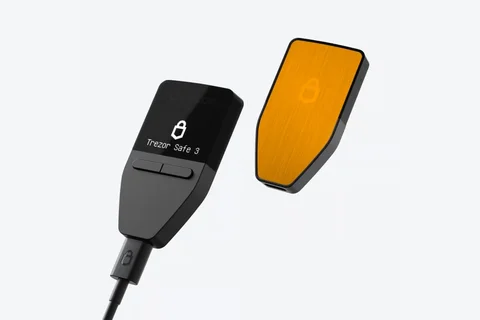
Piemērots, ja
Tev patīk fiziskas pogas, un maku lietosi ar datoru vai Android tālruni, pievienojot to ar USB. Ierīcei nav akumulatora, kas būtu jāuzlādē.


Trezor ar pogām, ja dod priekšroku vada savienojumam un nevajag skārienekrānu.
Citi tikai Bitcoin paredzēti maki
Apstiprini darījumus ar
Vadība
Fiziskas pogas
Rezerves kopija
Maka atjaunošanas frāze
Barošana
USB barošana
Vai tas tev der?
Tev patīk fiziskas pogas, un maku lietosi ar datoru vai Android tālruni, pievienojot to ar USB. Ierīcei nav akumulatora, kas būtu jāuzlādē.
Tu gribi nosūtīt kriptovalūtu ar iPhone vai labprātāk ievadi PIN un pārskati datus skārienekrānā. Safe 3 nevar apstiprināt darījumus ar iPhone.
Krāsu skārienekrāns darījumu pārskatīšanai un datu ievadei, saglabājot USB savienojumu.
Salīdzināt Safe 3 un Safe 5Darījumu apstiprināšanai ar iPhone un bezvadu lietošanai Trezor klāstā; ierīce jāuzlādē un jāsavieno pārī.
Salīdzināt Safe 3 un Safe 7Lielāks E Ink skārienekrāns un Bluetooth lietošanai ar tālruni; kriptovalūtu atbalsts atkarīgs no lietotnes.
Salīdzināt Safe 3 un FlexTālruņi un datori
Pārbaudi katrai ierīcei vajadzīgo lietotni un savienojumu. Maka iestatīšanu un darījumu parakstīšanu pārbaudām atsevišķi.
USB
Iestatīšanai un darījumu parakstīšanai izmanto Trezor Suite lietotni tālrunī ar Android 12 vai jaunāku versiju un USB savienojumu. Tālrunim jāatbalsta USB-C, un vajadzīgs piemērots datu kabelis. Pārbaudi, vai Suite atbalsta kriptovalūtu un tīklu, ko vēlies izmantot; Bitcoin-only versija paredzēta tikai Bitcoin.
USB
Windows · macOS · Linux
Ikdienā
Kas svarīgs pirms pirkuma un kas jādara pēc tā — tādā secībā, kā tas tev būs vajadzīgs.

Ierīce, rezerves kopija un versijas
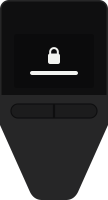
Divas pogas, nav skārienekrāna
Adreses un maksājumus pārbaudi Safe 3 ekrānā un apstiprini ar abām pogām.
PIN ievadi Safe 3; atjaunošanas vārdus — kopijas pārbaudē vai atjaunošanā. Papildu paroli vari ievadīt arī Suite.
No Bitcoin-only nav vienkāršas pārejas
Izvēlies rūpīgi: Bitcoin-only versijai nav parastās pārslēgšanās uz Universal.
Mainot programmaparatūras veidu Universal ierīcē, tās dati tiek izdzēsti. Vispirms pārbaudi kopiju un papildu paroli.
Nav Bitcoin-only programmaparatūrā
Drošības atslēga šai versijai nav pieejama: vajadzīga Universal programmaparatūra.
Lai pierakstītos ar drošības atslēgu, izvēlies versiju ar vairāku kriptovalūtu atbalstu.
USB barošana, nekas nav jāuzlādē
Safe 3 nav baterijas, kas jāuzlādē; pievienotu ierīci baro pa USB.
Pieraksti kopiju un glabā bezsaistē
Pierakstītā kopija ļauj atjaunot maku, ja ierīce pazūd vai tās dati tiek izdzēsti.
Agrākām ierīcēm pēc noklusējuma var būt 12 vārdi, jaunākām — 20.
Pārbaudi kabeļa saderību ar ierīci
Pirms iestatīšanas pārbaudi, vai komplekta kabelis der tavam datoram vai tālrunim.

Sagatavošanās lietošanai
Ja uzlīme bojāta, neturpini
Pārbaudi uzlīmi, ar Suite instalē programmaparatūru, pieraksti kopiju un Safe 3 iestati PIN.
Uzlīmes nav vai tā bojāta, vai kartītēs jau ir vārdi? Neturpini un sazinies ar Trezor.
Pēc izvēles · nevar atgūt
Papildu parole atver atsevišķu maku; tā atjaunošanai vajag gan paroli, gan kopiju.
Trezor nevar atgūt aizmirstu papildu paroli. Viena atšķirīga rakstzīme atver citu maku.
Tikai Bitcoin konti
Bitcoin-only programmaparatūra atbalsta tikai Bitcoin, tāpēc vari pievienot Bitcoin kontus.
Pirms pārskaitījuma Trezor kriptovalūtu sarakstā pārbaudi konkrēto kriptovalūtu, tīklu un lietotni.

Saņemot vai nosūtot maksājumu
Pārbaudi adresi Safe 3 ekrānā
Salīdzini visu Safe 3 redzamo adresi ar galīgo adresi, ko ielīmē vai nosūti citam.
Sūtītājam jāizmanto tas pats tīkls, kuram pieder tavs saņemšanas konts.
Apstiprini Safe 3, nosūti Suite
Apstiprini darījumu Safe 3 ierīcē, tad nosūti to no Suite.
Safe 3 pārbaudi visu adresi, summu un komisijas maksu. Līdz nosūtīšanai tīklā vari atcelt.

Pirms atjaunināšanas vai atiestatīšanas
Bez dzēšanas · datorā
Pārbaudi pierakstīto rezerves kopiju ar Safe 3, neizdzēšot maku.
Tā nepārbauda papildu paroli vai to, vai cits maks pieņem tādu pašu kopijas formātu.
Vispirms pārbaudi rezerves kopiju
Izmanto Suite piedāvāto programmaparatūras atjauninājumu; Suite to lejupielādē un instalē.
Vispirms pārbaudi kopiju: pārtraukta instalēšana var izdzēst ierīces datus.

Nozaudēts, izdzēsts, aizmirsts vai nedarbojas
Kopija un papildu parole, ja lietota
Atjauno maku jaunā vai atiestatītā Safe 3 ar pierakstīto kopiju un papildu paroli, ja to lietoji.
Atiestatīšana dzēš: vispirms kopija
Lai atgūtu piekļuvi, jāatiestata Safe 3, izdzēšot tā datus, un jāatjauno maks no kopijas.
Neatiestati, kamēr tev nav kopijas un papildu paroles, ja tā vajadzīga makam.
Nedzēs: vispirms pārskaiti līdzekļus
Ja Safe 3 vēl apstiprina maksājumus, pārskaiti līdzekļus uz jaunu maku ar pārbaudītu kopiju.
Nedzēs ierīces datus un neatjaunini to, kamēr tā ir vienīgais veids, kā apstiprināt šos maksājumus.
Pirms pirkuma · 1 no 16
Adreses un maksājumus pārbaudi Safe 3 ekrānā un apstiprini ar abām pogām.
PIN ievadi Safe 3; atjaunošanas vārdus — kopijas pārbaudē vai atjaunošanā. Papildu paroli vari ievadīt arī Suite.
Vingrinājumā ievadi 69352, nekad savu PIN. Ar kreiso un labo pogu pārvietojies; nospied abas reizē, lai izvēlētos. Izvēlies ENTER, lai pabeigtu vingrinājumu ekrānā ENTER NEW PIN.
Pašreizējā izvēle: 6
Pašreizējā izvēle: 6
Interaktīva ilustrācija.
Pirms pirkuma · 2 no 16
Izvēlies rūpīgi: Bitcoin-only versijai nav parastās pārslēgšanās uz Universal.
Mainot programmaparatūras veidu Universal ierīcē, tās dati tiek izdzēsti. Vispirms pārbaudi kopiju un papildu paroli.
Izvēlies Universal, ja vēlāk varētu pārvaldīt arī citas atbalstītās kriptovalūtas.
Pirms pirkuma · 3 no 16 · Tikai Bitcoin versija
Drošības atslēga šai versijai nav pieejama: vajadzīga Universal programmaparatūra.
Lai pierakstītos ar drošības atslēgu, izvēlies versiju ar vairāku kriptovalūtu atbalstu.
Pirms pirkuma · 4 no 16
Safe 3 nav baterijas, kas jāuzlādē; pievienotu ierīci baro pa USB.
Pirms pirkuma · 5 no 16
Pierakstītā kopija ļauj atjaunot maku, ja ierīce pazūd vai tās dati tiek izdzēsti.
Agrākām ierīcēm pēc noklusējuma var būt 12 vārdi, jaunākām — 20.
Tikai jaunākajam 20 vārdu SLIP39 formātam var tieši pievienot vairāku daļu rezerves kopiju. Pirms 2024. gada jūnija veidotām kopijām to nevar; arī 12 vai 24 vārdu BIP39 kopijām nevar.
Pievienojot vairāku daļu kopiju, maks nemainās un sākotnējā kopija paliek derīga. Glabā to privāti; nejauc daļas no atsevišķiem kopiju komplektiem.
Pirms pirkuma · 6 no 16
Pirms iestatīšanas pārbaudi, vai komplekta kabelis der tavam datoram vai tālrunim.
Pirmā diena · 7 no 16
Pārbaudi uzlīmi, ar Suite instalē programmaparatūru, pieraksti kopiju un Safe 3 iestati PIN.
Uzlīmes nav vai tā bojāta, vai kartītēs jau ir vārdi? Neturpini un sazinies ar Trezor.
Izveidojot jaunu maku, rodas jauna rezerves kopija. Lai jaunā vai atiestatītā Safe 3 atjaunotu esošu maku, izvēlies atjaunošanu.
Iepakojums
1. solis:Pārbaudi iepakojumu
Pārbaudi, vai pieslēgvietas aizsarguzlīme ir neskarta un kopijas kartītes ir tukšas. Noņemot neskartu uzlīmi, parasti paliek VOID nospiedums.
Uzlīmes nebija vai tā bija bojāta, vai kartītes jau aizpildītas? Neturpini un sazinies ar Trezor, izmantojot autentiskuma pārbaudes pamācību.
Tu · USB
2. solis:Instalē Suite un pievieno ierīci
Lejupielādē Trezor Suite no Trezor oficiālās vietnes un pievieno Safe 3.
Suite lietotnē
3. solis:Programmaparatūra un autentiskums
Suite lietotnē instalē programmaparatūru un sāc autentiskuma pārbaudi, tad seko norādījumiem Safe 3 ekrānā.
Suite lietotnē
4. solis:Izveido jaunu maku
DatorsCreate a new wallet
AndroidGet started
Vai tomēr atjauno esošu maku? Atjauno no rezerves kopijas
Suite lietotnē
5. solis:Izvēlies kopijas veidu
Pirms turpini, pārbaudi izvēlēto rezerves kopijas veidu.
Noklusējuma formāti un vairākas daļas Tava rezerves kopija
6Safe 3 ierīcē
6. solis:Apstiprini maka izveidi
Safe 3 ierīcē apstiprini Create wallet, lai izveidotu jaunu maku.
Uz papīra
7. solis:Pieraksti vārdus
Pieraksti Safe 3 parādītos vārdus pareizajā secībā. Glabā tos privāti un bezsaistē.
8Safe 3 ierīcē
8. solis:Pārbaudi vārdus un iestati PIN
Izpildi vārdu pārbaudi. Ievadot PIN, ar kreiso un labo pogu pārvietojies, ar abām reizē — izvēlies.
Nekad neievadi atjaunošanas vārdus Suite, tīmekļvietnē vai atbalsta čatā.
Pirmā diena · 8 no 16 · Pēc izvēles
Papildu parole atver atsevišķu maku; tā atjaunošanai vajag gan paroli, gan kopiju.
Trezor nevar atgūt aizmirstu papildu paroli. Viena atšķirīga rakstzīme atver citu maku.
Lieto standarta maku, ja vien neesi apzināti izvēlējies maku ar papildu paroli. Papildu parole nav tavs PIN.
Suite lietotnē
1. solis:Ieslēdz makus ar papildu paroli
DatorsSettings → Device → Use Passphrase wallets. Tad maku pārslēgšanas izvēlnē: + Passphrase wallet → New passphrase vai Open previously used.
AndroidMaku izvēlnē: Device settings → Wallet backup & passphrase; ieslēdz šo iespēju. Tad maku izvēlnē izvēlies Open passphrase.
Tu
2. solis:Izvēlies, kur ievadīt paroli
Izvēlies Enter passphrase on Trezor ievadīšanai ierīcē vai ievadi paroli Suite.
3Safe 3 ierīcē
3. solis:Pirms apstiprināšanas pārbaudi
Pirms apstiprini, pārbaudi paroli Safe 3 ekrānā: svarīgi ir burti, lielie burti un atstarpes.
Suite lietotnē
4. solis:Parādi adresi pārbaudei
Pirms ieskaiti līdzekļus, savas kriptovalūtas pirmajā kontā atver Receive → Verify.
Uz papīra
5. solis:Pieraksti pārbaudes adresi
Izlasi adresi Safe 3 ekrānā. Blakus papildu parolei pieraksti kriptovalūtu un adreses pēdējās astoņas rakstzīmes.
Suite lietotnē
6. solis:Atvieno abus makus
DatorsAtvienošanas ikona katra maka kartītē augšējā kreisajā maku izvēlnē.
AndroidSettings → Eject wallets, tad atvienošanas ikona.
Suite lietotnē
7. solis:Atver vēlreiz un salīdzini
Atver maku ar pierakstīto paroli, parādi Safe 3 to pašu pirmo adresi un salīdzini pēdējās astoņas rakstzīmes ar pierakstu.
Suite neatšķir apzināti tukšu maku no kļūdaini ievadītas paroles. Šī pārbaude apliecina, ka vari atkal atvērt maku; maksājumiem joprojām jāpārbauda visa adrese.
Pirmā diena · 9 no 16 · Tikai Bitcoin versija
Bitcoin-only programmaparatūra atbalsta tikai Bitcoin, tāpēc vari pievienot Bitcoin kontus.
Pirms pārskaitījuma Trezor kriptovalūtu sarakstā pārbaudi konkrēto kriptovalūtu, tīklu un lietotni.
Suite lietotnē
1. solis:Pievieno kontu
Pievieno kontu attiecīgās kriptovalūtas tīklā.
DatorsPlusa ikona blakus Accounts
AndroidMy assets → plusa ikona
Suite lietotnē
2. solis:Nav redzams Send vai Receive?
Pārbaudi, vai konta tīkls ir ieslēgts.
DatorsSettings → Networks
Dažādu tīklu adreses un kriptovalūtu saīsinājumi var būt līdzīgi. Trezor kriptovalūtu saraksts rāda, kura kriptovalūta, tīkls un lietotne darbojas kopā.
Katru dienu · 10 no 16
Salīdzini visu Safe 3 redzamo adresi ar galīgo adresi, ko ielīmē vai nosūti citam.
Sūtītājam jāizmanto tas pats tīkls, kuram pieder tavs saņemšanas konts.
Suite lietotnē
1. solis:Atver Receive
Izvēlies kontu sūtītāja izmantotajā tīklā un atver Receive.
Suite lietotnē
2. solis:Parādi adresi Safe 3 ekrānā
Izvēlies Verify, lai ierīcē parādītu visu adresi.
Tu
3. solis:Salīdzini galīgo saņemšanas adresi
Ielīmē adresi biržas saņēmēja laukā, tad salīdzini visu ielīmēto adresi ar Safe 3. Izvēlies atbilstošo tīklu. Ja kaut kas atšķiras, neturpini.
Salīdzini visu nosūtāmo adresi ar Safe 3 redzamo. Nosūti to ar tīkla nosaukumu; palūdz sūtītājam pārbaudīt galīgo saņēmēja adresi.
Safe 3 vari atvienot; līdzekļi pienāk arī bez tā. Suite sākumā var rādīt maksājumu kā neapstiprinātu. Jauna Bitcoin adrese palīdz mazināt iespēju sasaistīt maksājumus; arī vecās turpina saņemt līdzekļus.
Nekad neprasi sūtītāja atjaunošanas vārdus un nesūti savējos.
Katru dienu · 11 no 16
Apstiprini darījumu Safe 3 ierīcē, tad nosūti to no Suite.
Safe 3 pārbaudi visu adresi, summu un komisijas maksu. Līdz nosūtīšanai tīklā vari atcelt.
Suite lietotnē
1. solis:Sāc maksājumu
Atver kontu ar līdzekļiem un izvēlies Send. Tokenu izvēlies tā tīkla kontā.
Suite lietotnē
2. solis:Ievadi maksājuma datus
Pārbaudi saņēmēja tīkla atbilstību kontam. Suite Send veidlapā ielīmē adresi no sākotnējiem norādījumiem, nekad no darījumu vēstures; ievadi summu un komisijas maksu.
DatorsReview & send
AndroidReview and sign
3Safe 3 ierīcē
3. solis:Salīdzini Safe 3 ekrānā
Salīdzini visu adresi ar sākotnēji norādīto, pārbaudi summu un komisijas maksu. Ja kaut kas ir nepareizs vai neskaidrs, atcel.
4Safe 3 ierīcē
4. solis:Apstiprini
Apstiprinot ar pogām, paraksti maksājumu. Tas vēl nav nosūtīts.
Suite lietotnē
5. solis:Nosūti tīklā
Šādi nosūti darījumu. Tad seko tam konta vēsturē.
DatorsSend
AndroidSend transaction
Laiku pa laikam · 12 no 16
Pārbaudi pierakstīto rezerves kopiju ar Safe 3, neizdzēšot maku.
Tā nepārbauda papildu paroli vai to, vai cits maks pieņem tādu pašu kopijas formātu.
Trezor norādījumi šai Safe 3 pārbaudei paredz datoru.
Suite lietotnē
1. solis:Sāc pārbaudi
Atbloķē Safe 3, atver Settings → Device → Wallet backup → Check backup. Apstiprini skaidrojumu, tad izvēlies Start.
2Safe 3 ierīcē
2. solis:Ievadi vārdus
Ievadi PIN, izvēlies vārdu skaitu un ievadi vārdus secībā: ar kreiso un labo pogu pārvietojies, ar abām reizē — izvēlies.
3Safe 3 ierīcē
3. solis:Izlasi rezultātu
Rezultāts redzams Safe 3 ekrānā.
Pārbaudi pareizrakstību, secību un izvēlētos vārdus. Lai izietu bez dzēšanas: Backup check ekrānā nospied kreiso pogu, ar labo ritini lejup, tad nospied labo zem Cancel.
Laiku pa laikam · 13 no 16
Izmanto Suite piedāvāto programmaparatūras atjauninājumu; Suite to lejupielādē un instalē.
Vispirms pārbaudi kopiju: pārtraukta instalēšana var izdzēst ierīces datus.
Suite lietotnes atjauninājums nav programmaparatūras atjauninājums. Programmaparatūru instalē ar Suite datorā vai Android tālrunī.
Suite lietotnē
1. solis:Sāc atjaunināšanu
DatorsSuite paziņojumā Update now vai Settings → Device → programmaparatūras atjauninājums → Install firmware.
AndroidPaziņojumā Update → Update firmware, tad apstiprini atgādinājumu par rezerves kopiju.
2Safe 3 ierīcē
2. solis:Apstiprini Safe 3 ierīcē
Apstiprini norādījumus, arī restartēšanu bootloader režīmā, ja to prasa.
Suite lietotnē
3. solis:Ļauj pabeigt instalēšanu
Atstāj kabeli pievienotu, līdz instalēšana ir pabeigta.
AndroidPēc restartēšanas Suite var prasīt pievienot ierīci vēlreiz un ievadīt PIN Safe 3 ierīcē.
Ja pārtraukta atjaunināšana izdzēsa maku: pievieno ierīci vēlreiz, pabeidz oficiālās programmaparatūras instalēšanu, tad atjauno no kopijas.
Pārslēgšanās starp Universal un Bitcoin-only programmaparatūru vai programmaparatūras faila manuāla instalēšana ir atsevišķa darbība.
Ja rodas problēma · 14 no 16
Atjauno maku jaunā vai atiestatītā Safe 3 ar pierakstīto kopiju un papildu paroli, ja to lietoji.
Trezor norādījumi šai Safe 3 atjaunošanai paredz datoru.
Suite lietotnē
1. solis:Sāc atjaunošanu
Pievieno Safe 3 datorā Suite, instalē programmaparatūru, ja to prasa, tad izvēlies Recover wallet → Start recovery.
2Safe 3 ierīcē
2. solis:Ievadi vārdus Safe 3 ierīcē
Izvēlies vārdu skaitu un ar pogām un vārdu ieteikumiem ievadi vārdus sākotnējā secībā.
Suite lietotnē
3. solis:Atkal atver pareizo maku
Ja izmantoji papildu paroli, atver šo maku ar precīzi to pašu paroli, ievērojot lielos burtus un atstarpes.
Suite lietotnē
4. solis:Atjauno kontu redzamību
Ieslēdz izmantotos tīklus un pārbaudi gaidīto darījumu vēsturi un atlikumus.
Atjaunošanas vārdus ievadi Safe 3, nekad ar datora tastatūru vai starpliktuvi.
Iemesls var būt cita papildu parole vai vēl neieslēgts tīkls.
Ja rodas problēma · 15 no 16
Lai atgūtu piekļuvi, jāatiestata Safe 3, izdzēšot tā datus, un jāatjauno maks no kopijas.
Neatiestati, kamēr tev nav kopijas un papildu paroles, ja tā vajadzīga makam.
Trezor atiestatīšanas pamācībā izmanto sadaļu par aizmirstu PIN: tā sākas bootloader režīmā. Parastā datu dzēšana Suite prasa PIN, kuru esi aizmirsis.
Lai pārbaudītu kopiju ierīcē, kuru vēl vari atbloķēt, izmanto Check backup. Šī pārbaude neko neizdzēš.
Ja rodas problēma · 16 no 16
Ja Safe 3 vēl apstiprina maksājumus, pārskaiti līdzekļus uz jaunu maku ar pārbaudītu kopiju.
Nedzēs ierīces datus un neatjaunini to, kamēr tā ir vienīgais veids, kā apstiprināt šos maksājumus.
Trezor paņēmiens ar vienas ierīces atiestatīšanu prasa derīgu sākotnējo kopiju, tāpēc pazudušu kopiju šādi nevar aizstāt.
Šī lapa balstīta ražotāju dokumentācijā.
Dokumentācija pārbaudīta: · · · · · · ·
Kā mēs salīdzināmTrezor Safe 3Tikai Bitcoin versija