Piemērots, ja
Tev jau ir Model T un vēlies to arī turpmāk lietot ar datoru vai saderīgu Android tālruni, pievienojot ar USB un apstiprinot darbības skārienekrānā. Lai gan pārdošana ir beigusies, ražotājs joprojām paredz šim modelim atbalstu.


Ražotājs vairs nepiedāvā
Ar USB pievienojams maks ar krāsu skārienekrānu PIN ievadīšanai, maka atjaunošanai un darījumu pārbaudei. microSD ligzda paredzēta papildu aizsardzībai, atbloķējot ierīci, nevis maka rezerves kopijas glabāšanai.
Lapas skats: Programmatūra vairākām kriptovalūtām Mainīt

Apstiprini darījumus ar
Rezerves kopija
Maka atjaunošanas frāze
Barošana
Nav apstiprināts
Tālruņi un datori
Pārbaudi katrai ierīcei vajadzīgo lietotni un savienojumu. Maka iestatīšanu un darījumu parakstīšanu pārbaudām atsevišķi.
USB
Windows · macOS · Linux
Izmanto atjauninātu Trezor Suite un saderīgu ierīces programmatūru. Bitcoin-only programmatūra paredzēta tikai Bitcoin. Universal programmatūra atbalsta Bitcoin un parastus ETH pārskaitījumus Ethereum tīklā.
USB
Iestatīšana un darījumu parakstīšana notiek Trezor Suite lietotnē ar USB savienojumu; vajadzīgs Android 12 vai jaunāks. Izmanto datu kabeli vai pāreju, kas der tālrunim un Model T USB-C pieslēgvietai. Bitcoin-only programmatūra paredzēta tikai Bitcoin; ETH vajadzīga Universal programmatūra.
Trezor pārtrauca Model T pārdošanu savā veikalā 2026. gada 8. janvārī. Ražotājs ir apņēmies nodrošināt pamata uzturēšanu un pievienot jaunu kriptovalūtu atbalstu vismaz līdz 2031. gadam, bet kritiskos drošības atjauninājumus — vismaz līdz 2036. gadam.
Šīs ir atsevišķas atbalsta saistības. Tās negarantē, ka ar Model T darbosies ikviena nākotnes kriptovalūta, lietotne vai funkcija. Pārdošanas beigas pašas par sevi nenozīmē, ka tev jāmaina strādājošs Model T. Turpini sekot līdzi atbalsta prasībām tām darbībām, kurām to izmanto.
Ražotāja norādes
Trezor Suite ir lietotne tavā datorā vai tālrunī. Lai iestatītu Model T un parakstītu darījumus, pievieno to ar USB. Pašreizējai Android lietotnei vajadzīgs Android 12 vai jaunāks, kā arī saderīgs datu kabelis vai pāreja. Sinhronizējot atbalstītos kontus no sava maka, iPhone lietotnē Suite vari skatīt to atlikumus un darījumu vēsturi, taču Model T nevar pievienot iPhone darījumu parakstīšanai.
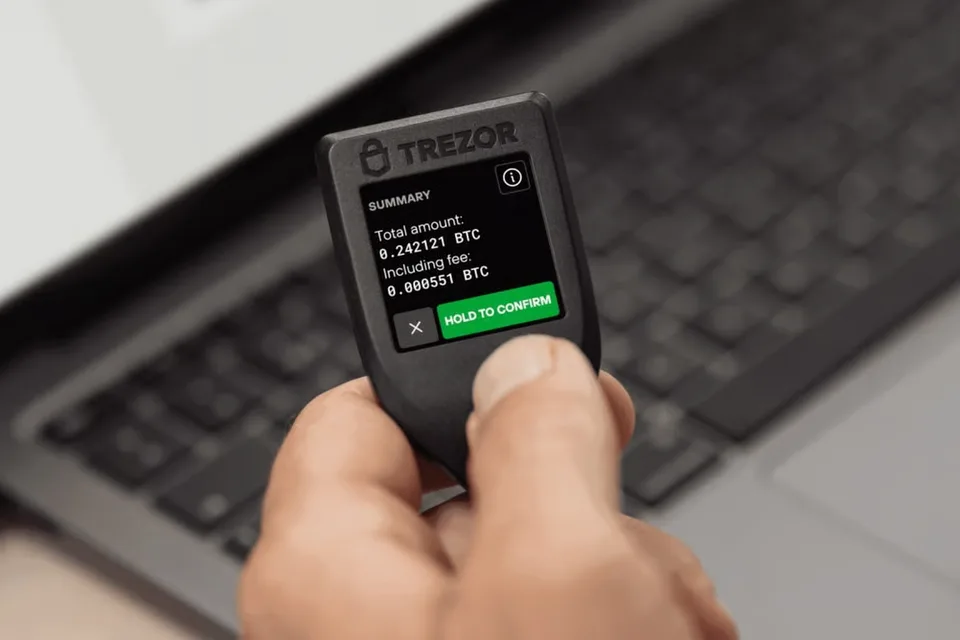
Parastu maksājumu sagatavo attiecīgajā Suite kontā un pareizajā tīklā. Salīdzini Model T ekrānā redzamo saņēmēja adresi ar adresi, kuru tev norādījis cilvēks vai pakalpojums, kam grasies maksāt. Pirms apstiprini, Model T ekrānā pārbaudi arī summu un komisijas maksu. Kad darījums ierīcē ir parakstīts, nospied nosūtīšanas pogu Suite, lai to nosūtītu tīklā. Ja vēlies saņemt līdzekļus, pirms adreses izmantošanas pārbaudi to Model T ekrānā. Pēc tam ierīci vari atvienot — līdzekļi tik un tā var ienākt kontā.
Universal un Bitcoin-only ir divi programmatūras varianti vienai un tai pašai Model T ierīcei. Bitcoin-only paredzēta tikai Bitcoin; Ethereum un citām atbalstītajām kriptovalūtām vajadzīga Universal jeb programmatūra vairākām kriptovalūtām. Trezor kriptovalūtu sarakstā izvēlies Model T un pārbaudi konkrēto kriptovalūtu, tīklu un lietotni. Universal nenozīmē, ka Suite atbalsta visas kriptovalūtas un jebkuru darbību ar tām.
Model T vari izmantot arī kā FIDO2 vai U2F drošības atslēgu. Ar FIDO2 vari pierakstīties bez paroles pakalpojumos, kas piedāvā šo iespēju; U2F papildina paroli ar pierakstīšanās apstiprinājumu ierīcē. Abām iespējām vajadzīga Universal programmatūra. Ar Bitcoin-only programmatūru tās nav pieejamas arī Universal ierīcē.
Ražotāja norādes
Jaunam Model T makam Trezor Suite iesaka 12 vārdu BIP39 maka atjaunošanas frāzi (seed phrase). Pašreizējā Suite datora versijā vari izvēlēties arī 24 vārdu BIP39 frāzi. Suite atbalsta arī SLIP39 rezerves kopijas ar 20 vārdu atjaunošanas sarakstiem. Kopijai ar vienu sarakstu pietiek ar šo vienu pilno sarakstu. Ja kopija sastāv no vairākiem sarakstiem, atjaunošanai vajadzīgs iestatīšanas laikā izvēlētais skaits pie vienas kopijas piederošu sarakstu. Sadalot parastu atjaunošanas frāzi gabalos, šādu kopiju neiegūsi.
Lai izveidotu 18 vārdu BIP39 frāzi vai 33 vārdu SLIP39 sarakstus, jāizmanto pieredzējušiem lietotājiem paredzēti rīki, piemēram, Trezor komandrindas rīks trezorctl. Tabulas rindās par iestatīšanu pieredzējušiem lietotājiem ir iekļauti arī formāti, ko var izvēlēties parastajā Suite iestatīšanā. Model T var atjaunot maku no tabulā norādītajiem BIP39 un SLIP39 formātiem, taču ierīces, kurā atjaunosi maku, programmatūrai jāatbalsta tieši tavas kopijas veids.
Jaunākajām SLIP39 kopijām, kas ļauj izveidot papildu kopijas tam pašam makam, vajadzīga ierīces programmatūras versija 2.7.2 vai jaunāka. Vecākas Model T programmatūras versijas jau atbalstīja Shamir kopijas, taču no šā jaunākā kopiju veida maku atjaunot nevar. Programmatūras atjaunināšana nepārvērš esošu BIP39 frāzi par SLIP39 kopiju.
Ja ierīci pazaudē, tev vajadzīga visa atjaunošanas frāze vai pietiekams skaits pie vienas kopijas piederošu atjaunošanas sarakstu. Ja izmantoji papildu paroli, vajadzīga arī precīza parole. PIN atbloķē ierīci, bet neaizstāj šos atjaunošanas datus. Lai atjaunotu maku jaunā vai atiestatītā Model T, sāc atjaunošanu Suite un ievadi kopijas vārdus ierīces skārienekrānā — nekad lietotnē vai tīmekļa vietnē. Pirms atiestati savu esošo ierīci, pārliecinies, ka tev ir kopija un arī papildu parole, ja tā vajadzīga piekļuvei makam.
microSD karte paredzēta izvēles papildu aizsardzībai, atbloķējot ierīci. Tā nav maka rezerves kopija. Atsevišķajā ceļvedī izskaidrots, kā ieslēgt šo aizsardzību un ko darīt, ja trūkst ar ierīci sasaistītās kartes.
Ražotāja norādes
Kamēr Model T vēl darbojas, kopijas pārbaudes funkcija “Check backup” ļauj pārbaudīt, vai tavi pierakstītie vārdi atbilst ierīcē esošā maka kopijai, neaizstājot pašu maku. Trezor instrukcijā Model T pārbaudei izmanto Suite datorā: pievieno un atbloķē ierīci, atver ierīces iestatījumus (“Device settings”) un izvēlies kopijas pārbaudi (“Check backup”). Seko norādēm ierīces ekrānā un ievadi vārdus Model T skārienekrānā.
Pirms ierīces programmatūras atjaunināšanas sagatavo kopiju un arī papildu paroli, ja tādu izmanto. Ja kopijas pārbaude neizdodas, noskaidro un novērs iemeslu, pirms atjaunini programmatūru vai atiestati ierīci. Neizdzēs ierīces datus, kamēr tā ir tavs vienīgais veids, kā apstiprināt darījumus. Šī pārbaude apstiprina kopijas atbilstību, nevis to, vai atceries pareizo papildu paroli.
Suite parāda, kad pieejams ierīces programmatūras atjauninājums. Model T var atjaunināt, ar USB pievienojot to datoram vai Android tālrunim. Seko aktuālajai instrukcijai un neatvieno ierīci, kamēr instalēšana nav pabeigta: ja atjaunināšana pārtrūkst, var būt jāatjauno maks no kopijas.
Ražotāja norādes
| Parametrs | Vērtība |
|---|---|
| EkrānsEkrāna veids | LCD |
| Ekrāna diagonāle | 1,54″ |
| Izšķirtspēja | 240 × 240 px |
| Krāsu attēlojums | Krāsains |
| Izmēri un svarsIzmēri | 64 × 39 × 10 mmIzmēri ražotāja norādītajā secībā |
| Ierīces svars | 22 g |
| Materiāli un apdareMateriāli | Apvalks: PC/ABS |
| Ierīces savienojumiUSB pieslēgvieta | USB-C |
| Atmiņas kartes ligzda | microSD |
| Drošība un programmatūraDrošības mikroshēma | Nav Secure Element mikroshēmas |
| Atbilstības marķējumi | CE · RoHS |
| ProcesorsKodols un takts frekvence | ARM Cortex-M4 · 180 MHzŠis procesora ātrums ir spēkā no programmatūras versijas 2.6.0 |
| Kontrolleri | STM32F42x |
| Lietošanas apstākļiDarbības temperatūra | -20 °C … 60 °C |
FIDO2 · U2F
Vajadzīga ierīces programmatūra Universal
Šī lapa balstīta ražotāju dokumentācijā.
Dokumentācija pārbaudīta: · · · ·
Kā mēs salīdzinām