Piemērots, ja
Tu vēlies fizisku kriptovalūtu maku ar skārienekrānu darbam gan tālrunī, gan datorā, dod priekšroku vieglākai taisnstūra ierīcei un tev der Micro-B (micro-USB) kabelis.


62 g smags taisnstūra fizisks kriptovalūtu maks ar 2,8 collu skārienekrānu, Micro-B USB datoram un Bluetooth tālrunim.

Apstiprini darījumus ar
Rezerves kopija
Maka atjaunošanas frāze
Barošana
Uzlādējams akumulators
Vai tas tev der?
Tu vēlies fizisku kriptovalūtu maku ar skārienekrānu darbam gan tālrunī, gan datorā, dod priekšroku vieglākai taisnstūra ierīcei un tev der Micro-B (micro-USB) kabelis.
Tu vēlies USB-C pieslēgvietu. V20 tāda ir, kā arī tāda paša izmēra 2,8 collu ekrāns un tā pati tālruņa lietotne, taču tā apaļais alumīnija korpuss ir smagāks.
USB-C un apaļš alumīnija korpuss ar tāda paša izmēra ekrānu un to pašu tālruņa lietotni.
Salīdzināt SecuX W20 un SecuX V20Kompakts maks ar skārienekrānu un USB datoram vai atbalstītam Android tālrunim, ja dod priekšroku Trezor Suite.
Salīdzināt SecuX W20 un Safe 5Tālruņi un datori
Pārbaudi katrai ierīcei vajadzīgo lietotni un savienojumu. Maka iestatīšanu un darījumu parakstīšanu pārbaudām atsevišķi.
USB
Linux
Bluetooth
Bluetooth
Pārskaitījumu sagatavo SecuX Wallet lietotnē tālrunī vai SecuXess datorā. W20 savā 2,8 collu krāsu skārienekrānā parāda saņēmēja adresi un summu, ko tu pārbaudi un apstiprini. Pēc tam atgriezies lietotnē, lai nosūtītu darījumu.
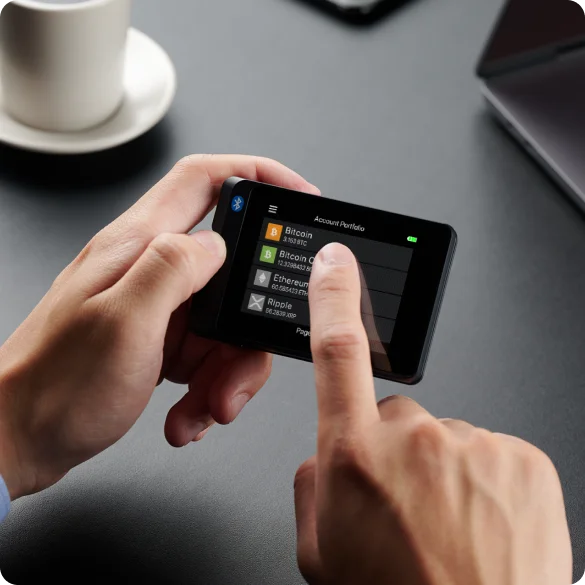
iPhone un Android tālrunī W20 savienojas ar SecuX Wallet lietotni pa Bluetooth. iPhone lietotnei vajadzīgs iOS 13 vai jaunāks. Savienojumam ar datoru pa vadu izmanto SecuXess pārlūkā Chrome un Micro-B (micro-USB) kabeli; pievienojot maku pa USB, izslēdz tā Bluetooth.
SecuX USB savienojuma pamācībā norādīts atbalsts Windows 10 vai jaunākai versijai, macOS 10.13.6 vai jaunākai versijai, Linux un Chrome OS. Visos gadījumos vajadzīgs Chrome 71 vai jaunāks.
Programmaparatūru atjaunina ar atsevišķu lietotni vai pārlūkā. Datorā atjaunināšanai vajadzīgs USB savienojums un Chrome. Tālrunim SecuX piedāvā atsevišķu SecuX Firmware Update lietotni iOS un Android; tā atbalsta W20. Ikdienas pārskaitījumiem izmanto SecuX Wallet.
Ražotāja norādes
Bitcoin un Ethereum pārskaitījumiem W20 vari izmantot ar SecuX Wallet tālrunī vai SecuXess datorā.
Tādam tokenam kā USDT svarīgs ir arī tīkls, kurā to lieto. SecuX atbalstīto kriptovalūtu sarakstā atrodi savu kriptovalūtu vai tokenu un tā tīklu, tad pārbaudi atbalstu lietotnē, ko izmantosi. Datora un tālruņa lietotnei sarakstā ir atsevišķas ailes: atbalsts datorā vēl neapstiprina atbalstu tālrunī.
Saņemot USDT vai USDC ar SecuX Wallet, tīklu izvēlies pirms saņemšanas adreses iegūšanas. Tam jāsakrīt ar tīklu, kuru izvēlies līdzekļu izņemšanai biržā. Ar Verify on device parādi saņemšanas adresi W20 ekrānā un pirms pārskaitījuma salīdzini to ar adresi lietotnē.
Ražotāja norādes
Izveidojot jaunu maku, W20 pašā ierīcē ģenerē 24 vārdu maka atjaunošanas frāzi (seed phrase). Pieraksti vārdus secībā un glabā bezsaistē, atsevišķi no maka. Ar tiem vari atjaunot piekļuvi makam, ja ierīce pazūd; PIN atbloķē tikai konkrēto ierīci.
Esoša maka atjaunošanai W20 pieņem 12, 18 vai 24 vārdu frāzes, ko ievadi tā skārienekrānā. Pārejot no cita maka, vajadzīgs arī saderīgs atjaunošanas formāts un nepieciešamo kontu un kriptovalūtu atbalsts.
SecuX papildu funkcija Hidden Wallet izveido atsevišķu maku ar papildu paroli (passphrase) un savu PIN. Tā atjaunošanai vajadzīga gan atjaunošanas frāze, gan precīzi tā pati papildu parole. Ja izmanto šo funkciju, maka atjaunošanai jāsaglabā abas.
Kamēr maks darbojas, pierakstīto frāzi vari pārbaudīt pašā ierīcē izvēlnē Settings → SEED. Tā vari pārbaudīt savu pierakstu, maku neatiestatot.
Ražotāja norādes
Izvēlies W20, ja vēlies vieglāku taisnstūra ierīci un tev der Micro-B savienojums. V20 ir tāda paša izmēra ekrāns un tās pašas tālruņa un datora lietotnes. Izvēlies to, ja USB-C un apaļš alumīnija korpuss tev ir svarīgāki.
| Parametrs | Vērtība |
|---|---|
| EkrānsEkrāna veids | LCD |
| Ekrāna diagonāle | 2,8″ |
| Izšķirtspēja | 360 × 240 px |
| Krāsu attēlojums | Krāsains |
| Izmēri un svarsIzmēri | 89 × 59 × 13 mmIzmēri ražotāja norādītajā secībā |
| Ierīces svars | 62 g |
| Barošana un uzlādeBaterija | Uzlādējams akumulators |
| Darbības laiks ar akumulatoru | 7 st. lietojot |
| Akumulatora ietilpība | 600 mAh |
| Materiāli un apdareMateriāli | Plastmasa |
| Ierīces savienojumiUSB pieslēgvieta | Micro-USB |
| Bluetooth versija | 5.0 |
| Drošība un programmatūraDrošības mikroshēma | Infineon SLE 97 · CC EAL5+ |
| ProcesorsKontrolleri | Nordic nRF52840 |
Šī lapa balstīta ražotāju dokumentācijā.
Dokumentācija pārbaudīta: · ·
Kā mēs salīdzināmSecuX W20

