Piemērots, ja
Tu vēlies lietot SafePal ar tālruni un QR kodiem, bet dod priekšroku metāla un stikla ierīcei ar lielāku akumulatoru nekā S1. Tev der maksājumu pārbaude nelielā ekrānā un kodu skenēšana starp tālruni un fizisko kriptovalūtu maku.


SafePal kripto maks metāla un stikla korpusā ar 1,3 collu ekrānu, pogu vadību un QR parakstīšanu ar tālruņa lietotni.

Apstiprini darījumus ar
Vadība
Fiziskas pogas
Rezerves kopija
Maka atjaunošanas frāze
Barošana
Uzlādējams akumulators
Vai tas tev der?
Tu vēlies lietot SafePal ar tālruni un QR kodiem, bet dod priekšroku metāla un stikla ierīcei ar lielāku akumulatoru nekā S1. Tev der maksājumu pārbaude nelielā ekrānā un kodu skenēšana starp tālruni un fizisko kriptovalūtu maku.
Tu vēlies skārienekrānu vai mazāk darbību ar kameru. S1 Pro ir tāds pats 1,3 collu ekrāns un virzienu pogas kā S1, un programmatūras atjaunināšanai joprojām vajadzīgs dators. Izvēlies pēc tā, kā maku lietosi ikdienā, nevis tikai pēc Pro nosaukuma.
Izvēlies S1, ja vēlies tādu pašu ekrāna izmēru un QR kodu lietošanu, bet Pro metāla un stikla konstrukcija vai lielāks akumulators tev nav prioritāte.
Salīdzināt S1 Pro un SafePal S1Izvēlies X1, ja vēlies palikt pie SafePal App, bet QR kodu skenēšanas vietā dod priekšroku darījumu parakstīšanai ar Bluetooth savienojumu ar tālruni.
Salīdzināt S1 Pro un SafePal X1Tālruņi un datori
Pārbaudi katrai ierīcei vajadzīgo lietotni un savienojumu. Maka iestatīšanu un darījumu parakstīšanu pārbaudām atsevišķi.
QR
QR
Izvēlies S1 Pro, ja vēlies lietot SafePal ar QR kodiem un tev svarīgs alumīnija sakausējuma korpuss, rūdīta stikla priekšpuse un 500 mAh uzlādējams akumulators. Parastajam S1 ir 400 mAh akumulators; abiem modeļiem ir 1,3 collu krāsu ekrāns un virzienu pogas.
Pro ir atsevišķs ierīces modelis, nevis S1 programmatūras versija. Izvēlnes joprojām vadi ar pogām, bet maksājumus pārbaudi nelielā ekrānā. Metāla un stikla konstrukcija pati par sevi nepierāda, ka Pro kopumā ir drošāks par S1.
Lietojot maku ar tālruni, SafePal App sagatavo pārskaitījumus un nolasa atlikumus blokķēdē, savukārt S1 Pro glabā parakstīšanas atslēgas un apstiprina darījumus bezsaistē. Datus starp abām ierīcēm pārsūti, ar to kamerām skenējot QR kodus. Parakstīšanai nav pieejams Bluetooth vai NFC, un arī pievienots USB kabelis neveido savienojumu darījumu parakstīšanai.
SafePal norāda, ka S1 Pro ir saderīgs arī ar tā pārlūka paplašinājumu. Tā ir atsevišķa iespēja — šeit aprakstītās darbības tālrunī un programmatūras atjaunināšana ar USB to neizskaidro. Paplašinājuma atbalsts nenozīmē, ka tajā darbojas jebkura monēta, tīkls vai datorā veicama darbība.
Sāc privātā vietā ar uzlādētu S1 Pro, papīru un pildspalvu. Apskati iepakojumu un ierīci: vai nav bojājumu vai iepriekšējas lietošanas pazīmju? Pirmajā ieslēgšanas reizē izvēlies valodu un pirms maka izveides veic Device Authentication — ierīces autentiskuma pārbaudi.
SafePal skaidri norāda, ka S1 un S1 Pro autentiskumu pārbauda vienādi. Ierīcē izvēlies Next, lai parādītu pārbaudes QR kodu. Noskenē to ar tālruni, lai atvērtu SafePal pārbaudes lapu. Ierīcē nospied OK: parādīsies sešciparu kods. Ievadi to lapā un izvēlies Authenticate. Rezultātam jāapliecina, ka ierīce ir oriģināla un iepriekš nav lietota. Ja rezultāts ir citāds, apstājies un sazinies ar SafePal atbalstu. SafePal saziņas instrukcija parāda, kā tā vietnē atvērt Submit A Request, izvēlēties problēmas kategoriju un aprakstīt problēmu. Ja pieteikuma lapa neatveras, atstāj ierīci nemainītu un mēģini vēlāk.
Pēc veiksmīgas pārbaudes ierīcē izvēlies Next un ar tās kameru noskenē tālrunī redzamo aktivizācijas QR kodu. Sagaidi aktivizācijas beigas. Tas ir SafePal autentiskuma pārbaudes mehānisms, nevis neatkarīga garantija pret visiem iespējamiem defektiem.
Lai izveidotu jaunu maku, izvēlies Create New Wallet un pēc tam Create Now. Izvēlies 12, 18 vai 24 vārdus un pieraksti tos visus parādītajā secībā. Šie vārdi ir maka atjaunošanas frāze (seed phrase), kas vajadzīga, lai vēlāk atgūtu piekļuvi makam. Izpildi ierīcē prasīto vārdu pārbaudi, iestati ierīces PIN ar 6–12 cipariem un piešķir makam nosaukumu. Glabā vārdus bezsaistē: nefotografē tos un neievadi tālrunī, tīmekļa vietnē vai atbalsta dienestam adresētā ziņā.
Ja tev jau ir atjaunošanas frāze makam, kuru vēlies lietot, izvēlies Recover My Wallet un seko piekļuves atjaunošanas sadaļai. Jauna maka izveide dod citas adreses; tā neatjauno iepriekšējo atlikumu.
Ražotāja norādes
Lejupielādē SafePal App no SafePal oficiālās lejupielādes lapas. Pirmajā lietošanas reizē iestati lietotnes Security Password — drošības paroli. Pirksta nospieduma un zīmējuma izmantošanu vari izvēlēties pēc vajadzības. Lietotnes parole aizsargā lietotni, bet ierīces PIN ļauj apstiprināt darbības S1 Pro.
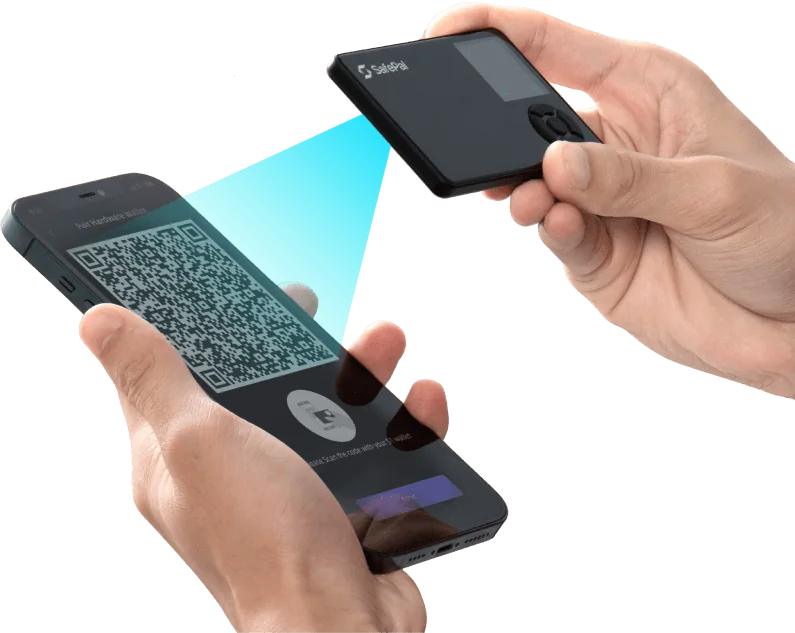
Lietotnē izvēlies Hardware Wallet un izlasi savienošanas norādījumus. Izvēlies Next un ievadi lietotnes drošības paroli, lai parādītu savienošanas QR kodu. S1 Pro atver Scan un noskenē tālrunī redzamo kodu. Ievadi ierīces PIN un apstiprini ar OK.
Lietotnē izvēlies Next, lai atvērtu kameru, un noskenē S1 Pro parādīto QR kodu virkni. Kad savienošana pabeigta, fiziskais maks parādās lietotnē. Pirms lietošanas pārbaudi tā nosaukumu, īpaši tad, ja lietotnē ir arī programmatūras maks.
Savienošanai nav jāievada fiziskā maka atjaunošanas frāze lietotnē. Ja nomaini vai pazaudē tālruni, bet tev joprojām ir S1 Pro un tā PIN, jaunajā tālrunī uzstādi oficiālo lietotni un atkārto savienošanu ar ierīcē esošo maku. Lai atjaunotu savienojumu, nav jāatiestata S1 Pro vai jāizveido cits maks.
Lietošanai pārlūkā SafePal instrukcija paredz paplašinājumā izvēlēties Import Wallet un ar tālruņa lietotni noskenēt QR kodu. Izmanto šo savienošanas veidu, nevis importē atjaunošanas frāzi. Dokumentētais S1 Pro atbalsts pārlūka paplašinājumā ir plašāks par konkrētajām iestatīšanas un parakstīšanas darbībām tālrunī, kas norādītas mūsu saderības tabulā.
Ražotāja norādes
Pirms pārskaiti līdzekļus uz S1 Pro, atver SafePal atbalstīto aktīvu sarakstu. Filtrā Wallet izvēlies S1/S1 Pro Hardware, filtrā Network — vajadzīgo tīklu, un meklē aktīvu. Pārbaudi atbilstošo rezultātu, nepaļaujoties tikai uz nosaukumu: sūtītājam un saņēmējam jāizmanto viens un tas pats tīkls.
Ja ar šiem filtriem aktīvs neparādās vai nav skaidrs tā tīkls vai tokena līguma adrese, pirms pārskaitījuma jautā SafePal atbalstam. Norādi aktīva nosaukumu, tīklu un, ja attiecināms, tokena līguma adresi, bet nesūti atjaunošanas frāzi. Tas, ka lietotne spēj parādīt aktīvu, vēl nepierāda, ka fiziskais maks atbalsta tā darījumu parakstīšanu.
S1 Pro rokasgrāmata saņemšanai norāda uz SafePal S1 instrukciju. Ierīcē atver Asset Management, izvēlies vajadzīgo aktīvu, tad Receive un ievadi PIN, lai parādītu adreses QR kodu. Lietotnē atver pievienotā fiziskā maka kontu, izvēlies to pašu aktīvu un tīklu un nospied Receive. Pirms adresi kopē vai nosūti citam, salīdzini visu lietotnē redzamo adresi ar adresi ierīcē.
Ja ierīcē vajadzīgā aktīva nav, neaizstāj to ar līdzīgi nosauktu monētu vai cita tīkla adresi. Vispirms ar SafePal atbalsta palīdzību noskaidro, kā pievienot vajadzīgo aktīvu. Pirmajā iemaksā nosūti nelielu summu un lietotnē pārbaudi darījuma apstiprinājumu un atlikumu, pirms pārskaiti vairāk.
S1 Pro pats neiegūst aktuālos atlikumus no blokķēdes. Tā bezsaistes ekrāns un Signing Record jeb parakstīto darījumu vēsture nepierāda, ka ienākošais maksājums ir pabeigts. Atlikumus un darījumu statusu iegūst pievienotā lietotne; ja atlikums nav redzams, tas nav iemesls atiestatīt ierīci.
Ražotāja norādes
Sagatavo pārskaitījumu SafePal App kontā, kas savienots ar fizisko maku. Pārbaudi saņēmēja adresi, aktīvu, tīklu un summu, kā arī memo vai tag lauku, ja saņēmējs to pieprasa. Pārbaudi komisijas maksu un atstāj pietiekami daudz aktīva, ar kuru šajā tīklā to samaksā.
S1 Pro dokumentētā funkcija ir apstiprināt pārskaitījumu bezsaistē; lietotne to nosūta tīklā. Ar ierīces Scan funkciju noskenē lietotnes darījuma QR kodu un pirms apstiprināšanas pārbaudi maksājuma datus ierīcē. Noraidi pieprasījumu, kas neatbilst iecerētajam maksājumam vai kuru nesaproti. Lietotnes savienošana pati par sevi nenozīmē, ka visi turpmākie pieprasījumi ir uzticami.
SafePal detalizētā QR nosūtīšanas pamācība ir marķēta kā S1, nevis S1 Pro instrukcija. Tajā aprakstīts, kā lietotnē atvērt Send, sagatavot darījuma QR kodu, pārbaudīt un ar PIN apstiprināt darījumu ierīcē, noskenēt parakstīto QR kodu virkni atpakaļ lietotnē un apstiprināt Broadcast. Tā palīdz saprast QR kodu apmaiņu, taču neesam pārbaudījuši, vai katra attēlotā poga un ekrāns ir tāds pats arī S1 Pro.
Seko pašreizējās lietotnes un ierīces versijas norādēm, līdz parakstītie kodi ir noskenēti atpakaļ lietotnē un darījums nosūtīts tīklā. Ja norādes atšķiras no pamācības un nav skaidrs, ko darīt, apstājies un jautā SafePal atbalstam. Neapstiprini neskaidru pieprasījumu. Pēc nosūtīšanas pārbaudi darījuma rezultātu lietotnē: bezsaistē izveidots paraksts vēl nenozīmē tīkla apstiprinājumu.
Ražotāja norādes
S1 Pro izvēlnē Settings → Seed Verification vari pārbaudīt saglabāto maka atjaunošanas frāzi. Sagatavo frāzes pierakstu un ierīces PIN, atver šo izvēlni S1 Pro un seko norādēm, ievadot vārdus pašā ierīcē. Neievadi tos tālrunī vai datorā.
Pro rokasgrāmata apstiprina šo funkciju, bet SafePal detalizētā pamācība ir marķēta kā S1 instrukcija. Tā paredz izvēlēties vārdu skaitu, ievadīt pierakstītos vārdus secībā un saņemt rezultātu par to sakritību. Šī funkcija pārbauda pierakstu, nevis vēlreiz parāda sākotnējo frāzi. Lai pārbaudītu frāzi, neatiestati maku.
Ja pārbaude neizdodas, vispirms salīdzini vārdu secību un rakstību ar sākotnējo pierakstu un pārbaudi, vai esi tos pareizi ievadījis. Ja problēma saglabājas, atstāj S1 Pro nemainītu un sazinies ar SafePal, neizpaužot vārdus. Veiksmīga vārdu pārbaude nepārbauda papildu paroli, ja tādu lieto, un nepierāda, ka visus kontus varēsi atjaunot citā modelī.
Ja pieraksts ir pazudis vai nav izmantojams, bet S1 Pro joprojām vari apstiprināt darījumus, izveido atsevišķu maku ar jaunu atjaunošanas frāzes pierakstu. Pārbaudi to ar jaunā maka atbalstīto metodi. Pārbaudi jaunā maka saņemšanas adresi un tīklu, nosūti nelielu izmēģinājuma summu no S1 Pro un pārliecinies, ka tā saņemta jaunajā makā. Tikai tad pārskaiti atlikušos līdzekļus. Atstāj S1 Pro nemainītu, līdz esi apstiprinājis pārskaitījumu saņemšanu. Nedzēs vienīgo ierīci, ar kuru vēl vari apstiprināt maksājumus. Ja vari tikai apskatīt atlikumus, tas nenozīmē, ka vari arī parakstīt darījumus.
Ražotāja norādes
Lai atjaunotu esošo maku citā S1 Pro, vajadzīgi sākotnējās atjaunošanas frāzes vārdi pareizajā secībā un precīza papildu parole, ja tādu izmantoji. Ierīces PIN un lietotnes parole šos datus neaizstāj.
Vispirms pārbaudi jaunās ierīces autentiskumu. Ierīcē izvēlies Recover My Wallet, norādi pierakstītās frāzes garumu — 12, 18 vai 24 vārdus — un ar ierīces pogām ievadi vārdus pareizajā secībā. Pēc iestatīšanas izvēlies jaunu ierīces PIN un maka nosaukumu, tad savieno lietotni ar atjaunoto maku.
S1 Pro atbalsta papildu paroli izvēlnē Settings → Passphrase. Ja iepriekšējā makā tādu izmantoji, ar atjaunošanas frāzi vien nepietiek: jāizmanto arī tieši tā pati papildu parole. Glabā to atsevišķi un precīzi. Pro rokasgrāmatā nav pilnas pamācības maka atjaunošanai ar papildu paroli. Ja nav skaidrs, kā atkal atvērt šo maku, jautā SafePal atbalstam; nekad nesūti atbalsta dienestam ne papildu paroli, ne frāzes vārdus.
Pirms paļaujies uz atjaunoto maku, pārbaudi, vai redzami gaidītie konti, saņemšanas adreses un atlikumi. Ja tie neatbilst, pārbaudi kontu, tīklu un to, vai izmantota papildu parole. Tukšs konts vēl nenozīmē, ka līdzekļi pazuduši. Nesteidzies pārrakstīt atjaunošanas datus vai atiestatīt citu ierīci.
Ja aizmirsts ierīces PIN, tu vari zaudēt iespēju parakstīt darījumus, lai gan tālrunī joprojām redzams atlikums. Pirms atiestati vai aizstāj ierīci, saglabā un pārbaudi pieejamos atjaunošanas datus. Ja nav ne izmantojama atjaunošanas pieraksta, ne ierīces, ar kuru apstiprināt darījumus, aizstājējierīce trūkstošās atslēgas nevar izveidot no jauna.
Ražotāja norādes
S1 Pro uzlādē ar USB-C. SafePal rokasgrāmata norāda izmantot tālruņa lādētāju ar DC 5V izeju un brīdina neizmantot klēpjdatora lādētāju. Ierīces programmatūras atjaunināšanai vajadzīgs dators un USB datu savienojums; SafePal S1 Pro atjaunināšanas lapā norādīts, ka ar tālruni to atjaunināt nevar.
Pirms atjaunināšanas pārliecinies, ka atjaunošanas frāze ir pareizi pierakstīta un tev ir precīza papildu parole, ja tādu lieto. Ja pieraksta nav vai tā pārbaude neizdodas, bet ierīcē joprojām vari apstiprināt darījumus, vispirms atrisini šo problēmu, sekojot atjaunošanas frāzes pārbaudes sadaļai. Atjaunināšanas kļūmes dēļ nedrīksti palikt atkarīgs no nepārbaudīta pieraksta.
S1 Pro atver Settings → About, lai atrastu sērijas numuru un pašreizējo programmatūras versiju. SafePal oficiālajā S1 Pro atjaunināšanas lapā ievadi šo sērijas numuru un lejupielādē šim modelim paredzēto programmatūru. Faila nosaukumam jāpaliek upgrade.bin; ja pārlūks atkārtotas lejupielādes dēļ nosaukumam pievienojis piedēkli, noņem to. Neizmanto S1 vai X1 failu un neatver lejupielādēto failu kā programmu.
Savieno S1 Pro ar datoru, izmantojot USB datu kabeli. Ierīcē atver Settings → Upgrade un noteikti izvēlies Enter Upgrade Mode, lai ieslēgtu atjaunināšanas režīmu. Kad maks datorā parādās kā virtuāls disks, iekopē tajā upgrade.bin un S1 Pro izvēlies Upgrade. Līdz atjaunināšanas beigām neatvieno un neizslēdz ierīci; pēc tam pārbaudi versiju izvēlnē About.
Ja virtuālais disks neparādās, pārliecinies, ka ierīce tiešām ir atjaunināšanas režīmā, un izmēģini citu kabeli, kas pārbaudīti pārsūta datus, vai citu USB portu. Ja tas nepalīdz, sazinies ar SafePal, norādot modeli, programmatūras versiju un kļūdu. Atjaunināšanas problēmas noskaidrošanai nekad nesūti atjaunošanas frāzi.
Ražotāja norādes
| Parametrs | Vērtība |
|---|---|
| EkrānsEkrāna veids | IPS LCD |
| Ekrāna diagonāle | 1,3″ |
| Izšķirtspēja | 320 × 320 px |
| Krāsu attēlojums | Krāsains |
| Barošana un uzlādeBaterija | Uzlādējams akumulators |
| Akumulatora ietilpība | 500 mAh |
| Uzlādes veidi | USB-C |
| Ierīces savienojumiUSB pieslēgvieta | USB-C |
Šī lapa balstīta ražotāju dokumentācijā.
Dokumentācija pārbaudīta: · ·
Kā mēs salīdzināmSafePal S1 Pro

