Piemērots, ja
Vēlies Bitcoin maku ar skārienekrānu, ko lietot kopā ar Envoy savā iPhone vai Android tālrunī. Prime tev der, ja gribi maksājumu pārbaudīt pašā ierīcē un izvēlēties, kā glabāt atjaunošanas datus — kartēs vai pierakstītā frāzē.


Bitcoin maks ar skārienekrānu lietošanai ar Envoy iPhone vai Android tālrunī. Atjaunošanas datus vari glabāt kartēs vai pierakstītā frāzē.

Apstiprini darījumus ar
Rezerves kopija
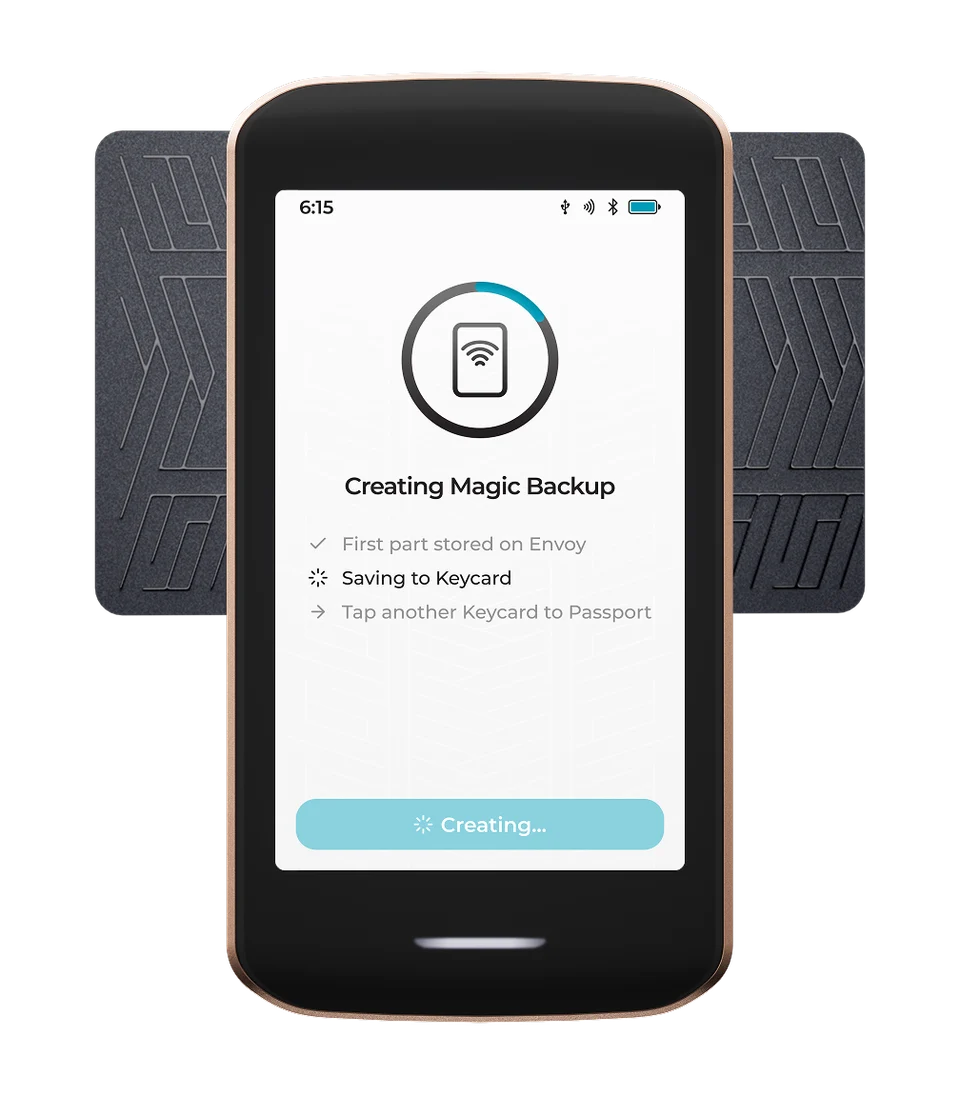
Magic Backups atjaunošanai vajadzīgas divas no trim daļām: divas glabājas Keycard kartēs, trešā tiek dublēta ar Envoy un tālruņa mākoņa kopijas palīdzību. Jaunam makam var izvēlēties manuālu kopiju: jebkuras divas no trim fiziskām Keycard kartēm vai atjaunošanas vārdus.
Barošana
Uzlādējams akumulators
Vai tas tev der?
Vēlies Bitcoin maku ar skārienekrānu, ko lietot kopā ar Envoy savā iPhone vai Android tālrunī. Prime tev der, ja gribi maksājumu pārbaudīt pašā ierīcē un izvēlēties, kā glabāt atjaunošanas datus — kartēs vai pierakstītā frāzē.
Gribi pirmo iestatīšanu veikt tikai datorā vai tālrunī ikdienā lietot vairākas kriptovalūtas. Prime sākotnējai iestatīšanai vajag Envoy un Bluetooth. Ethereum un Solana paredzēts atsevišķs beta režīms datorā. Ja vajag atjaunot esošu maku no atjaunošanas frāzes bez Magic Backups, pirms iestatīšanas lūdz Foundation atbalstam apstiprināt darbības tavai KeyOS versijai.
Izvēlies Nova Multi, ja vēlies BitBoxApp, maka rezerves kopiju microSD kartē un dokumentētu Bitcoin un Ethereum lietošanu. Ar iPhone tas savienojas pa Bluetooth, taču strāvas padevei joprojām vajag USB. Ar Android ierīcēm un datoriem tas savienojas pa USB.
Salīdzināt Passport Prime un NovaIzvēlies Jade Plus, ja svarīgākā ir Bitcoin darījumu parakstīšana ar kameru un QR kodiem un dod priekšroku fiziskām pogām. Pārbaudi, vai tā PIN atbloķēšanas prasības der tavai ikdienai.
Salīdzināt Passport Prime un Jade PlusTālruņi un datori
Pārbaudi katrai ierīcei vajadzīgo lietotni un savienojumu. Maka iestatīšanu un darījumu parakstīšanu pārbaudām atsevišķi.
Bluetooth
Bitcoin lietošanai tālrunī Envoy savienojas ar Prime pa QuantumLink Bluetooth.
QR
Vispirms iestati Prime ar Envoy, izmantojot Bluetooth. Pēc iestatīšanas Envoy var ar QR kodiem pārsūtīt Bitcoin darījumu datus uz Prime un saņemt tos atpakaļ.
Foundation min Sparrow vairāku parakstu makiem, kuros Prime pievieno savu parakstu. Precīzo konta importēšanas un darījumu pārsūtīšanas kārtību starp Prime un Sparrow neesam apstiprinājuši. Pirms turpini, jautā Foundation, kā šīs darbības veikt; ar to, ka lietotne atbalsta Passport Core vai QR kodus, nepietiek.
Bluetooth
Bitcoin lietošanai tālrunī Envoy savienojas ar Prime pa QuantumLink Bluetooth.
QR
Vispirms iestati Prime ar Envoy, izmantojot Bluetooth. Pēc iestatīšanas Envoy var ar QR kodiem pārsūtīt Bitcoin darījumu datus uz Prime un saņemt tos atpakaļ.
Envoy ir Foundation lietotne maka lietošanai ar iPhone vai Android tālruni. Tās šifrēto Bluetooth savienojumu ar Prime ražotājs sauc par QuantumLink. Pēc savienošanas Prime nodod Envoy tava Bitcoin konta publiskos datus. Lietotne var parādīt adreses un sagatavot maksājumus, bet parakstīšanas atslēgas paliek Prime ierīcē.
Lai lietotu Prime ar datoru, pirms konta pievienošanas pārbaudi, kā tieši izvēlētā maka lietotne savienojas ar Passport Prime. Prime norādēs aprakstīta parakstīšana ar QR kodiem un darījumu failiem, tostarp no datu nesēja, kas pieslēgts USB-C portam. Tie ir pārsūtīšanas veidi; tie neapliecina, ka jebkura maka lietotne pieņems Prime eksportētos konta datus vai parakstītos darījumus. Pilnu konta importēšanas un darījumu pārsūtīšanas ceļu starp Prime un Sparrow neesam apstiprinājuši, tāpat kā pirmo iestatīšanu tikai ar datoru. Pirms paļaujies uz šo savienojumu, jautā Foundation par precīzo darbību secību.
Envoy pārvalda Bitcoin makus, kuru maksājumiem pietiek ar vienu parakstu. Makiem, kuros maksājums jāapstiprina ar vairākām atslēgām, Foundation min tādas pārvaldīšanas lietotnes kā Sparrow. Izveido maka konfigurāciju šajā lietotnē un importē to Prime, lai ierīce varētu pārbaudīt adreses un pievienot savu parakstu. Ar Envoy un Prime vien šādu vairāku parakstu maku iestatīt nevar.
Ražotāja norādes
Master Key ir Prime nosaukums maka slepenajiem datiem. Noklusējuma Magic Backup tos sadala trīs atjaunošanas daļās. Veidojot kopiju manuāli, vari visas daļas glabāt fiziskās Keycard atjaunošanas kartēs vai pierakstīt pilno maka atjaunošanas frāzi (seed phrase). Izvēlies veidu, kura datus spēsi droši glabāt un vajadzības gadījumā izmantot.
| Rezerves kopijas veids | Kur glabājas atjaunošanas dati | Kas vajadzīgs atjaunošanai |
|---|---|---|
| Magic Backup | Pa vienai daļai divās Keycard kartēs; trešā — Envoy, šifrētā veidā ar kopiju tavā Apple vai Google kontā. Trešā komplektā iekļautā karte paliek rezervē. | Abas kartes, kurās ierakstītas daļas, vai viena šāda karte un ar Envoy atgūtā daļa. Ja Bitcoin makam lieto papildu paroli (passphrase), vajadzīga arī tā — precīzi tāda, kādu izmantoji. |
| Manuāla kopija trīs Keycard kartēs; atjaunošanai vajag divas | Pa vienai daļai katrā no trim komplektā iekļautajām Keycard kartēm. Ne Envoy, ne tavā mākoņkontā netiek glabāta neviena atjaunošanas daļa. | Jebkuras divas šīs kopijas Keycard kartes. Ar vienu karti nepietiek. Ja Bitcoin makam lieto papildu paroli, vajadzīga arī tā — precīzi tāda, kādu izmantoji. |
| Manuāli pierakstīta atjaunošanas frāze | Pilna BIP39 atjaunošanas frāze, pierakstīta bezsaistē. Atšķirībā no vienā kartē glabātās daļas tā satur visus maka slepenos atjaunošanas datus. | Visa frāze pareizajā vārdu secībā un arī precīza Bitcoin papildu parole, ja to lietoji. |
Atjaunosi maku no jau esošas frāzes?
Veidojot jaunu maku, Prime ekrānā Create Magic Backup pirms turpināšanas pieskaries Advanced. Foundation manuālās iestatīšanas pamācība norāda, ka šī izvēle tiek piedāvāta tikai vienu reizi. Magic Backups slēdzis pašā Envoy lietotnē attiecas uz programmatūras maku tālrunī; tas nevada Prime rezerves kopiju.
Atjaunošanas frāzi vari pierakstīt no Prime iestatījumiem arī tad, ja izmanto Magic Backups. Tā ir vēl viena iespēja atjaunot maku, taču frāzes pierakstīšana neizslēdz Magic Backups. Katru Keycard glabā atsevišķā drošā vietā. Pilno pierakstīto frāzi sargā kā vienu veselumu.
Ražotāja norādes
Sāc ar Envoy un Prime kopā. Gan parastajā, gan manuālajā iestatīšanas pamācībā tālruņa lietotne vajadzīga sākotnējai savienošanai, ražotāja ierīces pārbaudei un KeyOS — Prime ierīces programmatūras — atjaunināšanai.
PIN atbloķē šo ierīci; tas neaizstāj atjaunošanas datus. Pēc desmit secīgiem nepareiziem PIN vai paroles ievades mēģinājumiem Prime izdzēš Master Key. Lai pēc tam atgūtu piekļuvi makam, būs vajadzīga tava saglabātā rezerves kopija.
Ražotāja norādes
Lai saņemtu Bitcoin, maka lietotnē izvēlies kontu, kuru gribi izmantot. To pašu kontu atver Prime ierīcē, izvēlies Verify Address un noskenē lietotnē redzamo saņemšanas adreses QR kodu. Pirms adresi nodod sūtītājam, pārliecinies, ka Prime to atpazīst kā šī konta adresi.
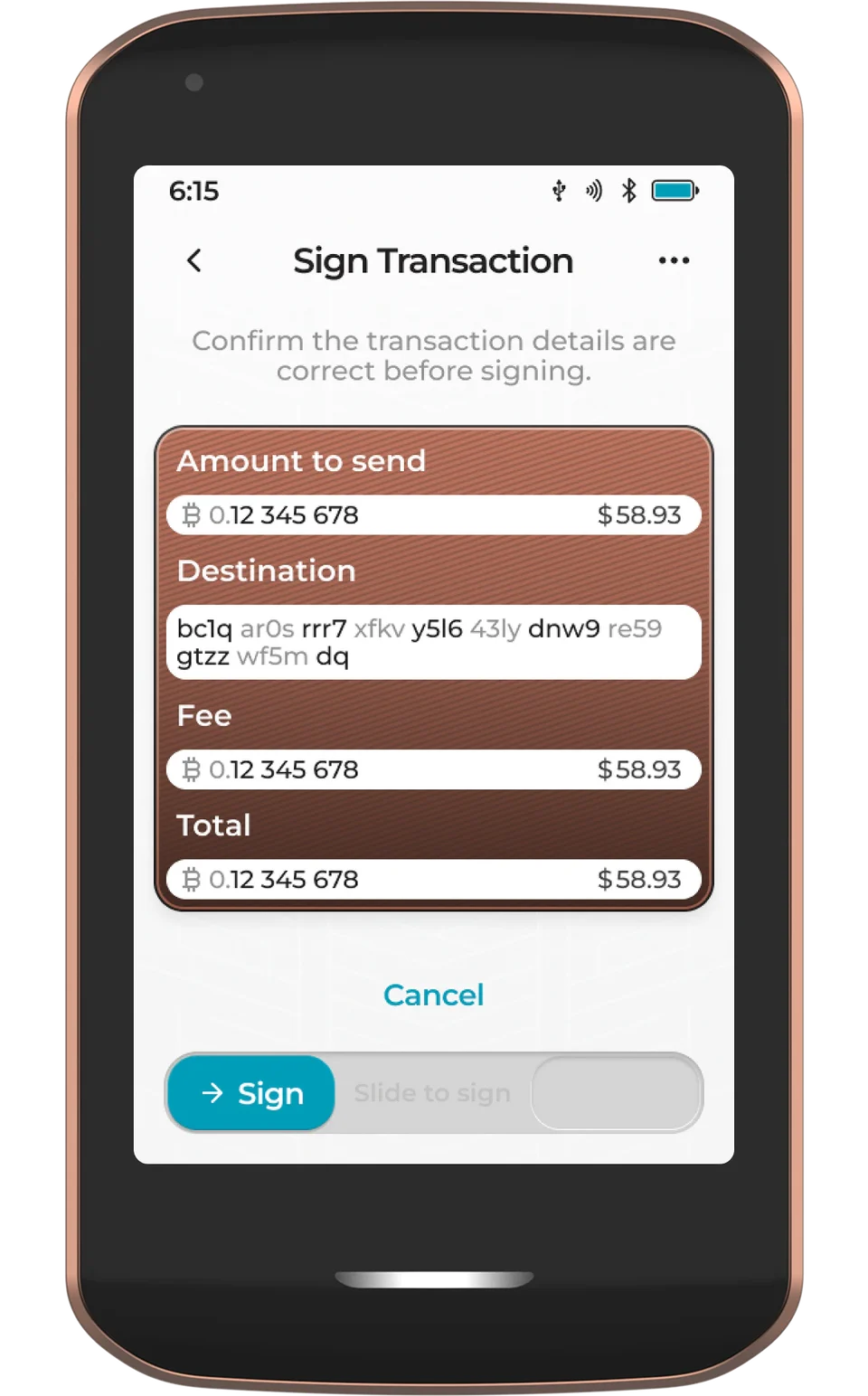
Lai nosūtītu Bitcoin ar Envoy, lietotnē ievadi saņēmēju, summu un darījuma maksu. Envoy nodod darījumu Prime caur QuantumLink. Pārbaudi datus Prime ekrānā un velc apstiprinājuma slīdni, lai to apstiprinātu. Prime nosūta parakstīto darījumu atpakaļ Envoy, un lietotne to iesniedz Bitcoin tīklā. Parakstīšana un darījuma apstiprināšana tīklā ir atsevišķi posmi.
Ražotājs apraksta arī parakstīšanu ar QR kodiem, izmantojot Envoy vai citu saderīgu maka lietotni. Prime noskenē neparakstīto darījumu; tu to pārbaudi un apstiprini ierīcē. Pēc tam lietotne noskenē parakstītā darījuma QR kodus no Prime ekrāna un vēl iesniedz darījumu tīklā. QR izmantošana maksājumam neaizstāj Bluetooth savienošanu, kas vajadzīga sākotnējai iestatīšanai.
Ja Prime ir pazudis, bojāts vai atiestatīts, jaunajā Prime izvēlies Restore un izmanto šī maka atjaunošanas datus. Magic Backup vajag divas vienas kopijas daļas; manuālajai trīs karšu kopijai — jebkuras divas tās kartes. Ja otru Magic Backup daļu neizdodas atgūt caur Envoy, Prime prasa otru Keycard karti.
Kamēr ierīce darbojas, ar Verify Keycards pārbaudi kartes, uz kurām paļausies atjaunošanā. Izņem karti no tās Faradeja aizsargapvalka un noņem Prime aizsargmaciņu, ja tāds ir. Turi karti horizontāli virs kameras zonas ierīces aizmugurē, lai karte un Prime veidotu T formu. Nekustini karti, līdz Prime apstiprina nolasīšanu. Šajās kartēs glabājas atjaunošanas dati; ikdienas Bitcoin maksājumu apstiprināšanai tās neizmanto.
Ja lieto Bitcoin papildu paroli, glabā to atsevišķi no rezerves kopijas un saglabā precīzu rakstību. Prime šo paroli nesaglabā. Tā atver citu maku nekā tas, kuru lieto bez papildu paroles, un šī maka konti jāpievieno tavai maka lietotnei. Ar citu paroli iegūsi citus kontus. Ar atjaunošanas frāzi vien makam ar papildu paroli piekļuvi neatgūsi.
Master Key atjaunošana un ierīces datu atjaunošana ir divi atsevišķi darbi. Magic Backups uztur arī šifrētu Settings & Data kopiju. Ja kopijas veido manuāli, šis fails jāsaglabā un jāatjaunina pašam. Tajā ir kontu nosaukumi, konfigurācijas un citi lietotņu metadati.
Foundation pamācībās ir pretruna par manuāli saglabāta Settings & Data faila atjaunošanu. Manuālās iestatīšanas pamācībā imports vēl norādīts kā gaidāma funkcija, bet Backups iestatījumu lapā aprakstīta datu atjaunošana pēc Master Key atjaunošanas. Pirms paļaujies uz šo failu savu iestatījumu un lietotņu datu atgūšanai, jautā Foundation atbalstam, kā šobrīd iespējams atjaunot manuāli saglabātus datus.
Settings & Data kopijā nav iekļauti Prime Internal vai Airlock krātuvē saglabātie faili. Dokumentiem, kurus gribi vēlāk atgūt, glabā atsevišķas kopijas.
Ražotāja norādes
Pirms atjaunināšanas pietiekami uzlādē Prime. Ierīcē atver Settings, tad Update un Check for New Version. Ja atjauninājums ir pieejams, izvēlies Update with Envoy. Prime caur QuantumLink lejupielādē, pārbauda un instalē atjauninājumu, pēc tam restartējas.
Foundation apraksta arī manuālu atjaunināšanu, ja vari piekļūt Settings ekrānam. Katrs Update.tar fails paredzēts konkrētai jau instalētai versijai. Izvēlies failu atbilstoši versijai, kas redzama Settings > Update, un seko oficiālās pamācības norādēm par ārējo datu nesēju vai Airlock krātuvi.
Ja sākotnējā iestatīšana vēl nav sasniegusi Settings ekrānu, Foundation apraksta atsevišķu pirmās atjaunināšanas kārtību uz KeyOS 1.4.0 ar ražotāja parakstīto Recovery.bin failu un Firmware Recovery režīmu. Saglabā esošās Master Key un ierīces datu rezerves kopijas un seko tieši šai oficiālās pamācības sadaļai. Arī šajā gadījumā vajag Envoy, lai pabeigtu sākotnējo savienošanu un ierīces autentiskuma pārbaudi. Neizmanto Passport Core programmaparatūras failu.
Ražotāja norādes
Legacy Mode ir beta režīms saderībai ar citām maka lietotnēm. Tas ir atsevišķs no Prime Bitcoin maka un lietošanas ar Envoy. Vajag KeyOS 1.4 vai jaunāku versiju, datoru un USB-C kabeli datu pārsūtīšanai. Pēc Foundation pamācības vispirms instalē Legacy Mode, tad sev vajadzīgo Ethereum vai Solana lietotni.
Beta režīms neatbalsta BIP39 papildu paroles. Ja tavam esošajam kontam vajadzīga šāda parole, nelieto šo kontu caur Legacy Mode. Saderība ar programmatūras makiem vēl tiek izstrādāta; Foundation kā savus pārbaudītos piemērus min Rabby Ethereum/EVM lietošanai un Phantom Solana lietošanai.
Pirms pirkuma Ethereum vai Solana vajadzībām izvērtē tieši šo atsevišķo režīmu. Tas neapstiprina šo kriptovalūtu lietošanu ar Envoy tālrunī. Ja tās lieto ikdienā, izvēlies maku, kura norādes aptver tavu lietotni, ierīci un paredzētās darbības.
Ražotāja norādes
| Parametrs | Vērtība |
|---|---|
| EkrānsEkrāna veids | IPS LCD |
| Ekrāna diagonāle | 3,5″ |
| Izmēri un svarsIzmēri | 55,5 × 104,8 × 11 mmIzmēri ražotāja norādītajā secībā |
| Ierīces svars | 93 g |
| Barošana un uzlādeBaterija | Uzlādējams akumulators |
| Akumulatora ietilpība | 1100 mAh |
| Uzlādes veidi | USB-C |
| Materiāli un apdareMateriāli | Korpuss: Alumīnijs (Anodēta apdare) |
| Ierīces savienojumiUSB pieslēgvieta | USB-C |
| Drošība un programmatūraDrošības mikroshēma | ATECC608C |
| Ierīces programmatūra | KeyOS |
| ProcesorsKontrolleri | SAMA5D2 |
U2F
Vajadzīgā ierīces lietotne: Keys
Reģistrēšana un pierakstīšanās ar USB vai NFC
Lai pierakstītos ar NFC, vajadzīgs saderīgs tālrunis ar NFC un saderīgs pārlūks.
Vajadzīgs saderīgs pakalpojums un pārlūks.
Ierīce arī jāreģistrē tīmekļvietnē kā drošības atslēga; ar lietotnes instalēšanu vien nepietiek.
Šī lapa balstīta ražotāju dokumentācijā.
Dokumentācija pārbaudīta: ·
Kā mēs salīdzināmFoundation Passport Prime

