Piemērots, ja
Vēlies pirmās paaudzes Pro skārienekrānu, iespēju izmantot pirksta nospiedumu un izvēli starp tiešu savienojumu ar lietotni un darījumu parakstīšanu ar QR kodiem.


Pirmās paaudzes OneKey Pro ir skārienekrāns, atbloķēšana ar pirksta nospiedumu un izvēle starp USB, Bluetooth un saderīgiem QR risinājumiem.
Lapas skats: Programmatūra vairākām kriptovalūtām Mainīt

Apstiprini darījumus ar
Rezerves kopija
Maka atjaunošanas frāze
Barošana
Akumulators vai USB barošana
Vai tas tev der?
Vēlies pirmās paaudzes Pro skārienekrānu, iespēju izmantot pirksta nospiedumu un izvēli starp tiešu savienojumu ar lietotni un darījumu parakstīšanu ar QR kodiem.
Sagaidi, ka visas OneKey App atbalstītās kriptovalūtas varēsi izmantot arī ar QR kodiem. QR atbalsts ir atkarīgs no tīkla un programmaparatūras, un dažiem uzdevumiem vajadzīgs tiešs savienojums.
Izvēlies Pro 2, ja vēlies AMOLED skārienekrānu un plānāku korpusu. Pirms izvēles pārbaudi tā specifikāciju un atbalstītos savienojumus.
Salīdzināt OneKey Pro un Pro 2Izvēlies to, ja vēlies skārienekrāna maku, kas paredzēts darbam ar QR kodiem, un tā atbalstītās lietotnes der tavām kriptovalūtām.
Salīdzināt OneKey Pro un Keystone 3 ProIzvēlies to, ja vēlies skārienekrānu un gribi pārvaldīt kontus Ledger Wallet lietotnē.
Salīdzināt OneKey Pro un FlexTālruņi un datori
Pārbaudi katrai ierīcei vajadzīgo lietotni un savienojumu. Maka iestatīšanu un darījumu parakstīšanu pārbaudām atsevišķi.
Bluetooth
QR
Lai parakstītu darījumus ar QR kodiem, vajadzīgs jau iestatīts un atbloķēts Pro, saderīgas aktuālās lietotnes un programmaparatūras versijas un strādājoša tālruņa vai datora kamera ar atļautu piekļuvi. Atbalsts ir atkarīgs no uzdevuma un tīkla; Bitcoin-only programmaparatūra paraksta tikai Bitcoin darījumus. Seko OneKey savienošanas un parakstīšanas instrukcijai ar QR kodiem.
USB
Windows · macOS · Linux
Bluetooth
Windows · macOS
Izmanto jau iestatītu, atbloķētu Pro. OneKey App datora lietotnei un Pro programmaparatūrai jābūt aktuālām un savstarpēji saderīgām izvēlētajā režīmā. Izslēdz AirGap Mode. Ieslēdz Bluetooth Pro ierīcē, lietotnē un datorā un piešķir vajadzīgās atļaujas. Atvieno USB kabeli — lietotne tam dod priekšroku. Sākotnējā iestatīšana ar šo savienojumu nav apstiprināta; Bitcoin-only programmaparatūra paraksta tikai Bitcoin darījumus.
QR
Windows · macOS · Linux
Lai parakstītu darījumus ar QR kodiem, vajadzīgs jau iestatīts un atbloķēts Pro, saderīgas aktuālās lietotnes un programmaparatūras versijas un strādājoša tālruņa vai datora kamera ar atļautu piekļuvi. Atbalsts ir atkarīgs no uzdevuma un tīkla; Bitcoin-only programmaparatūra paraksta tikai Bitcoin darījumus. Seko OneKey savienošanas un parakstīšanas instrukcijai ar QR kodiem.
Bluetooth
QR
Lai parakstītu darījumus ar QR kodiem, vajadzīgs jau iestatīts un atbloķēts Pro, saderīgas aktuālās lietotnes un programmaparatūras versijas un strādājoša tālruņa vai datora kamera ar atļautu piekļuvi. Atbalsts ir atkarīgs no uzdevuma un tīkla; Bitcoin-only programmaparatūra paraksta tikai Bitcoin darījumus. Seko OneKey savienošanas un parakstīšanas instrukcijai ar QR kodiem.
Izveido jaunu maku Pro ierīcē, tad pievieno to OneKey App kā fizisku kriptovalūtu maku.
Lai atjaunotu esošos kontus, izmanto atjaunošanas kopiju. Jauna maka izveide tos neatjaunos.
Izvēlies parastu maka atjaunošanas frāzi (seed phrase), ja vēlies vienu pilnu vārdu sarakstu. Izvēlies SLIP39, ja vēlies vairākus atsevišķus vārdu sarakstus jeb daļas: atjaunošanai vajadzīgs pietiekams skaits pilnu daļu, lai sasniegtu tevis izvēlēto slieksni. Pro vajadzīga programmaparatūras versija 4.15 vai jaunāka. Daļu skaitu un slieksni izvēlies pēc OneKey izveides instrukcijas. Nesadali parastu atjaunošanas frāzi daļās.
Pirms Pro pievienošanas lejupielādē lietotni no oficiālā avota.
Pēc maka izveides un pārbaudes vari saglabāt parastu 12, 18 vai 24 vārdu atjaunošanas frāzi OneKey Lite kartē. Seko tās instrukcijai, pārbaudi vārdus Pro ierīcē un iestati atsevišķu kartes PIN. Sagaidi Back Up Complete (kopija saglabāta). Lite nevar aizstāt jau pazaudētus vārdus; tās instrukcija neapstiprina SLIP39 atbalstu.
Šis Pro jau ir iestatīts? Pievieno to kā fizisku maku; neveido citu maku, lai atrastu iepriekšējos kontus.
Ražotāja norādes
Jau iestatītam Pro lietotnē OneKey App izvēlies fiziska maka pievienošanu. Savienojumu ar QR kodiem lietotnē pievieno atsevišķi; esošs Bluetooth savienojums automātiski nekļūst par QR savienojumu.
Pārlūkprogrammas paplašinājums izmanto USB ar WebUSB. Ja tas joprojām izmanto iepriekšējo, vairs nelietoto savienojuma veidu, izvēlies Settings → Network → Hardware communication → WebUSB (iestatījumi → tīkls → saziņa ar ierīci → WebUSB). Ja ierīce vēl aizvien neparādās, seko savai platformai paredzētajai problēmu novēršanas instrukcijai. Savienojuma pieejamība pati par sevi neapstiprina visu tīklu vai uzdevumu atbalstu.
Pirms līdzekļu saņemšanas pārliecinies, ka OneKey atbalsta konkrēto kriptovalūtu un tīklu Pro ierīcē. Lietotnes atbalsta kolonna attiecas uz programmatūras maku; pārbaudi arī fiziskā maka modeļa atbalstu. Neviena no šīm kolonnām atsevišķi neapliecina iespēju izmantot QR kodus.
Pielāgotā, ar Ethereum saderīgā (EVM) tīklā Pro var rādīt EVM Address, ķēdes identifikatoru un atslēgu atvasināšanas ceļu, nevis pielāgotā tīkla nosaukumu. Ja nevari pārliecināties, ka tas ir vajadzīgais tīkls, apstājies pirms adreses apstiprināšanas vai nosūtīšanas.
Ražotāja norādes
OneKey App sagatavo maksājumu; pēc tavas pārbaudes Pro to paraksta. Pēc tam lietotne iesniedz darījumu tīklā. Apstiprināšana ierīcē vēl nenozīmē, ka maksājums ir saņemts.
Iegūsti aktuālos saņemšanas datus galamērķa konta oficiālajā sadaļā Receive vai Deposit (saņemt vai iemaksāt). Ja maksā citai personai, apstiprini tās adresi un tīklu uzticamā saziņas kanālā. Saglabā kopā ar šiem datiem arī memo vai tag, ja tāds vajadzīgs.
Tālāk aprakstītās darbības paredz tiešu USB vai Bluetooth savienojumu. Ja maksājumu nosūtīsi ar QR kodiem, seko norādēm par savienošanu un kodu skenēšanu abos virzienos.
Lietotnes prasības
Ražotāja norādes
Savienošanai ar QR kodu vajadzīgs jau iestatīts Pro, saderīgas aktuālās OneKey App un Pro programmaparatūras versijas un strādājoša tālruņa vai datora kamera ar atļautu piekļuvi.
Atbloķē Pro, pavelc uz augšu, lai atvērtu tā lietotnes, un izvēlies Connect App Wallet → OneKey Wallet (savienot ar maka lietotni → OneKey Wallet). OneKey App konta nosaukuma izvēlnē izvēlies Add Wallet → Connect Hardware Wallet → QR code (pievienot maku → pievienot fizisku maku → QR kods) un noskenē Pro savienojuma kodu. Pievienoto ierīci apzīmē QR simbols. Šādi tiek nodota kontu informācija, nevis atjaunošanas frāzes vārdi.
Iegūsti aktuālos saņemšanas datus galamērķa oficiālajā sadaļā Receive vai Deposit (saņemt vai iemaksāt) vai apstiprini tos ar saņēmēju uzticamā saziņas kanālā. Ja vēlies veikt parastu pārskaitījumu, noraidi tokenu tērēšanas atļaujas un jebkuru nesaprotamu pieprasījumu.
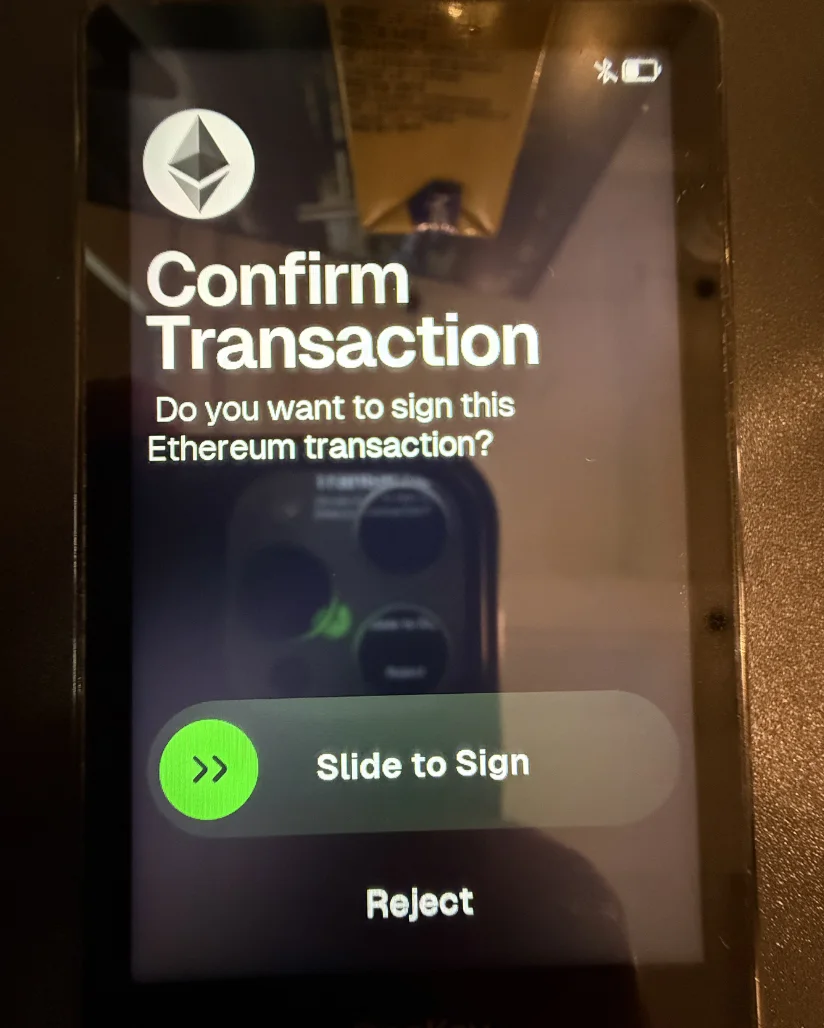
Vecākajā QR instrukcijā nav minēti Solana QR maki, kas pievienoti Pro programmaparatūras versijā 4.13, un Tron AirGap, kas pievienots versijā 4.16. Atbalsts joprojām ir atkarīgs no tīkla, programmaparatūras un uzdevuma; Bitcoin-only paraksta tikai Bitcoin darījumus. Ja lietotne nevar sagatavot tavu QR kontu vai pieprasījumu, izmanto dokumentētu tiešo savienojumu ar izslēgtu AirGap Mode.
Sadaļā Settings → AirGap Mode (iestatījumi → AirGap režīms) ieslēdz Air Gap un apstiprini Enable (ieslēgt), lai atspējotu USB, Bluetooth un NFC datu pārraidi. Savienošanu ar QR kodu veic atsevišķi.
Ražotāja norādes
Piekļuve ar pirksta nospiedumu ir izvēles ērtība Pro ierīcē. Saglabā ierīces PIN: ne tas, ne pirksta nospiedums neatjauno maku citā ierīcē.

Lai pievienotu vai dzēstu pirksta nospiedumu, Pro ierīcē atver Settings → Security → Fingerprint (iestatījumi → drošība → pirksta nospiedums). Pievienošanai vajadzīgs ierīces PIN; seko OneKey instrukcijai par ieslēgšanas pogas sensoru.
Lai atjaunotu maku Pro ierīcē, vajadzīga pilna maka atjaunošanas kopija un precīza papildu parole, ja tādu lietoji. PIN, pirksta nospiedums vai lietotnē redzamais atlikums tos nevar aizstāt.
Ja atjaunošanas kopija vai papildu parole trūkst vai par to neesi pārliecināts, bet Pro vēl var apstiprināt maksājumus, atstāj Pro iestatītu tāpat kā līdz šim. Neatiestati Pro un neatjaunini tās programmaparatūru. Seko tālāk norādītajam ceļvedim, lai pārvietotu līdzekļus uz atsevišķu maku ar savu jaunu atjaunošanas kopiju. Ja esi aizmirsis arī PIN un Pro pašlaik ir atbloķēts, šī pārskaitījuma laikā atstāj to atbloķētu un nespied bloķēšanas pogu. Nepaļaujies, ka pirksta nospiedums atjaunos piekļuvi pēc bloķēšanas.
SLIP39: Pro programmaparatūra no versijas 4.15 atbalsta SLIP39. Lai atjaunotu maku, izvēlies Import Wallet → Recovery Phrase (importēt maku → atjaunošanas frāze), norādi 20 vārdus un ievadi pietiekamu skaitu pilnu daļu, lai sasniegtu sākotnējo slieksni. Ar mazāku daļu skaitu maku nevar atjaunot; šīs daļas nav parastas frāzes fragmenti. Glabā daļas atsevišķi. Pirms kontu pārbaudes atver maku ar papildu paroli, ja tādu lietoji, ievadot precīzu šo paroli.
OneKey Lite ir izvēles karte, kurā var saglabāt esošu 12, 18 vai 24 vārdu atjaunošanas frāzi. Kartei ir savs PIN. Tā nevar aizstāt jau pazaudētus vārdus, un tās instrukcija neapstiprina SLIP39 atbalstu. Lai atjaunotu maku jaunā vai atiestatītā Pro, seko oficiālajai instrukcijai ar karti un tās PIN, kas ir atsevišķs no Pro PIN. Pirms kontu pārbaudes atver maku ar papildu paroli, ja tādu lietoji, ievadot precīzu šo paroli.
Atjauno maku ar parastu atjaunošanas frāzi
Norādītajā instrukcijā izmanto tikai sadaļu Rebinding OneKey App (atkārtota savienošana ar OneKey App); Pro maks jau ir atjaunots. Jaunam Pro bez veca savienojuma ieraksta lietotnē nekas nav jānoņem.
Ja lietoji papildu paroli, pirms kontu pārbaudes atkal atver maku ar to pašu papildu paroli.
Izvēlies sākotnējo kriptovalūtu un tīklu, tad pārbaudi gaidītos kontus, pirms kaut ko pārskaiti. Ja konti nav redzami, vispirms pārbaudi izvēlēto kontu un precīzu papildu paroli; neveido citu maku.
Ja nevari apstiprināt darījumus un tev nav izmantojamas atjaunošanas kopijas vai citas parakstīšanas ierīces, lietotnes pārinstalēšana neatjaunos atslēgas. Izmanto savai situācijai atbilstošās OneKey norādes aizmirsta PIN gadījumam; nekad nesūti atjaunošanas frāzes vārdus atbalsta dienestam.
Papildu parole no tās pašas atjaunošanas kopijas izveido citu kontu kopumu. Pirms līdzekļu ieskaitīšanas šajos kontos pieraksti paroli droši un atsevišķi: citādi uzrakstīta parole atver citus kontus.
Ievade datorā: Pro ierīcē ieslēdz papildu paroļu iespēju un savieno to ar USB. OneKey App sadaļā Add hidden wallet (pievienot slēptu maku) ievadi un apstiprini papildu paroli, tad pārbaudi un apstiprini to Pro ierīcē. Lietotnē pabeidz ar Done (gatavs). OneKey atļauj līdz 50 rakstzīmēm no dokumentācijā norādītā ASCII rakstzīmju kopuma; pirms neierastu simbolu izvēles pārbaudi instrukciju.
Prasības PIN piesaistīšanai: lai izmantotu šo ātrās piekļuves iespēju, vajadzīga Pro programmaparatūra 4.15 vai jaunāka un OneKey App 5.12 vai jaunāka. Seko oficiālajai PIN piesaistīšanas instrukcijai.
Ja gaidītie konti nav redzami, pirms pārskaitīšanas pārbaudi, vai esi atvēris maku ar to pašu papildu paroli. Cita izstrādātāja lietotnei jāatbalsta papildu paroles; tukšs konts neapliecina, ka līdzekļi pazuduši.
OneKey App atjaunināšana un Pro programmaparatūras atjaunināšana ir atsevišķas darbības. Vispirms atjaunini lietotni, tad tās ierīces atjaunināšanas sadaļā atjaunini Pro.
Ja Pro atjaunināšana lietotnē apstājas pie 90–95% un sākas no jauna, OneKey norāda izmantot programmaparatūras atjaunināšanas vietni ar datoram pievienotu ierīci. Seko oficiālajai instrukcijai, lai vietne atpazītu Pro, izvēlies tā programmaparatūru un apstiprini instalēšanu. Ja arī tas neizdodas, nosūti precīzu kļūdas aprakstu uz OneKey kontaktu lapā norādīto e-pasta adresi. Neatiestati Pro tikai atjaunināšanas problēmas dēļ un nesūti atjaunošanas frāzes vārdus vai papildu paroli.
Ražotāja norādes
Ar Bitcoin-only programmaparatūru šī Pro un lietotnes darbība ir ierobežota ar Bitcoin. Tas ir tās pašas ierīces iestatījums; tas nepārskaita un nekonvertē citos tīklos jau glabātos līdzekļus.
Lai atgrieztos Standard Mode (standarta režīmā), izmanto atbilstošo iespēju sadaļā Device management un vispirms sagatavo tos pašus atjaunošanas datus. Saglabā iepriekšējo tīklu un kontu datus un precīzu papildu paroli, lai ar atbilstošo programmaparatūru varētu šos kontus atkal atrast.
Ražotāja norādes
Pro ir uzlādējams akumulators, un ierīce var veikt pamatdarbības ar USB barošanu arī tad, kad akumulatora ietilpība samazinās. Restartēšana ar ieslēgšanas pogu maku neizdzēš; Reset Device (atiestatīt ierīci) to izdzēš.
Ja Pro joprojām nereaģē, seko oficiālajai ieslēgšanas problēmu novēršanas instrukcijai, tad raksti uz OneKey kontaktu lapā norādīto e-pasta adresi. Apraksti uzlādes pārbaudes un novēroto kļūdu, nekad nesūti atjaunošanas frāzes vārdus. Saglabā pieejamu atjaunošanas kopiju. OneKey norāda vismaz 500 uzlādes ciklus ar vismaz 80% atlikušās ietilpības savos standarta testēšanas apstākļos; tas ir ražotāja rādītājs, nevis mūsu mērījums vai solījums par ierīces kalpošanas laiku.
Ražotāja norādes
| Parametrs | Vērtība |
|---|---|
| EkrānsEkrāna veids | IPS LCD |
| Ekrāna diagonāle | 3,5″ |
| Izšķirtspēja | 480 × 800 px |
| Krāsu attēlojums | Krāsains |
| Spilgtums | 400 niti |
| Skārienvadība | Daudzskārienu vadība |
| Izmēri un svarsIzmēri | 90,1 × 54,4 × 7,6 mmIzmēri ražotāja norādītajā secībā |
| Ierīces svars | 65 g |
| Barošana un uzlādeBaterija | Uzlādējams akumulators |
| Baterijas ķīmiskais sastāvs | Litija jonu polimēru akumulators |
| Akumulatora ietilpība | 530 mAh |
| Nominālais spriegums | 3,8 V |
| Ietilpība pēc uzlādes cikliem | Vismaz 500 uzlādes cikli, saglabājot vismaz 80% ietilpības |
| Glabāšana izslēgtā stāvoklī | Var ieslēgt arī pēc aptuveni 7 mēnešu glabāšanas izslēgtā stāvoklī, ja glabāšanas sākumā akumulators ir pilnībā uzlādētsRažotāja laboratorijā iegūti tipiski rezultāti. Rezultātu ietekmē temperatūra, lietošana un pašizlāde. Ilgstošai glabāšanai turi ierīci vēsā, sausā vietā ar 40–60% uzlādes līmeni. |
| Barošana lietošanas laikā | Akumulators vai USB barošana |
| Saderīga USB uzlādes ieeja | 5 V / 2 A |
| Bezvadu uzlādes jauda | 2,5 W |
| Uzlādes veidi | USB-C · Saderīgs Qi lādētājs |
| Bezvadu uzlāde | Saderīga ar Qi2 |
| Materiāli un apdareMateriāli | Aizmugure: Stikls (Matēta apdare) · Rāmis: Alumīnijs (Pulēta apdare) |
| Ierīces savienojumiUSB pieslēgvieta | USB-C |
| Kamera | Ir |
| Drošība un programmatūraDrošības mikroshēma | 4 × CC EAL6+ |
| Atbilstības marķējumi | RoHS |
| Lietošanas apstākļiDarbības temperatūra | 0 °C … 45 °C |
| Glabāšanas temperatūra | -10 °C … 45 °C |
FIDO2 · U2F
Reģistrēšana un pierakstīšanās tikai ar USB
Šī lapa balstīta ražotāju dokumentācijā.
Dokumentācija pārbaudīta: · · ·
Kā mēs salīdzināmOneKey ProProgrammatūra vairākām kriptovalūtām