Piemērots, ja
Tu vēlies lielāku skārienekrānu darījumu pārbaudei un ar iPhone gribi lietot Bluetooth savienojumu. Bezvadu uzlāde tev noder, un maka akumulatora uzlāde nesagādā grūtības.


Modelis ar izliektu E Ink ekrānu un bezvadu uzlādi, ja svarīgs ir displejs un lietošanas ērtums.

Apstiprini darījumus ar
Rezerves kopija
Maka atjaunošanas frāze
Barošana
Uzlādējams akumulators
Vai tas tev der?
Tu vēlies lielāku skārienekrānu darījumu pārbaudei un ar iPhone gribi lietot Bluetooth savienojumu. Bezvadu uzlāde tev noder, un maka akumulatora uzlāde nesagādā grūtības.
Maku galvenokārt lietosi ar datoru un labāk izvēlētos vienkāršu USB modeli bez akumulatora. Ja izliektais ekrāns un bezvadu uzlāde nav svarīgi, var pietikt arī ar plakanu skārienekrānu.
Plakans E Ink skārienekrāns un Bluetooth savienojums ar tālruni, ja Stax izliektais ekrāns un bezvadu uzlāde tev nav vajadzīgi.
Salīdzināt Stax un FlexMazāks Bluetooth maks ar divām pogām, ja tāds lietošanas veids tev ir ērtāks par skārienekrānu.
Salīdzināt Stax un Nano XUSB maks bez akumulatora datoram vai Android tālrunim. Ar iPhone tas nevar apstiprināt maksājumus.
Salīdzināt Stax un Nano S PlusTālruņi un datori
Pārbaudi katrai ierīcei vajadzīgo lietotni un savienojumu. Maka iestatīšanu un darījumu parakstīšanu pārbaudām atsevišķi.
USB
Neatbalsta: Surface Pro
Linux
Bluetooth
Neatbalsta: iPad un Planšetdatori
USB vai Bluetooth
Neatbalsta: Planšetdatori
Ar iPhone Stax savieno, izmantojot Bluetooth un Ledger Wallet. Ar Android tālruni vari lietot Bluetooth vai USB datu kabeli, bet ar datoru — USB. Ledger Wallet ir ierīces pavadošā lietotne, kuras iepriekšējais nosaukums bija Ledger Live. Lietotnē redzi savus kontus un sagatavo darījumus; maksājumus apstiprini Stax ierīcē.
Pirms izvēlies Stax, pārbaudi konkrētās kriptovalūtas, tīkla un maka lietotnes saderību. Dažām atbalstītajām kriptovalūtām vajadzīga cita saderīga lietotne. Tas, ka tās atbalsta ierīce, vēl nenozīmē, ka visas varēsi pārvaldīt Ledger Wallet.
Stax uzlādē ar USB-C vai saderīgu Qi lādētāju. Ledger norāda, ka Apple MagSafe lādētāji un piederumi nav saderīgi, un negarantē darbību ar katru Qi lādētāju. Tāpēc bezvadu uzlādes iespēja vēl nenozīmē, ka derēs jau esošais tālruņa lādētājs.
Sāc Ledger oficiālajā iestatīšanas lapā un lejupielādē Ledger Wallet tālrunim vai datoram. Sagatavo tukšu lapu atjaunošanas frāzes pierakstīšanai. Ar šīm darbībām izveidosi jaunu maku. Ja vēlies atgūt piekļuvi esošiem kontiem, seko norādēm piekļuves atjaunošanas sadaļā.
24 vārdi veido maka atjaunošanas frāzi (seed phrase). Glabā tos bezsaistē: nefotografē un neievadi tālruņa vai datora lietotnē vai tīmekļvietnē. PIN kods atbloķē šo Stax ierīci; atjaunošanas vārdi ļauj atjaunot maku, ja ierīce pazūd vai tiek atiestatīta.
Ja Stax jau ir tev vajadzīgais maks, savienošanai ar citu tālruni vai datoru nav jāveido jauns maks un ierīce nav jāatiestata. Savieno Stax ar oficiālo lietotni un pievieno esošos kontus.
Ražotāja norādes
Stax ierīcē vajadzīga blokķēdes lietotne kriptovalūtai, kuru vēlies izmantot. Pēc tam pievieno kontu Ledger Wallet, lai redzētu tā atlikumu un sagatavotu pārskaitījumus. Bitcoin gadījumā instalē Bitcoin lietotni Stax ierīcē un pievieno Bitcoin kontu.
Pēc maka atjaunošanas var atkal atrast kontu, kas iepriekš izmantots ar to pašu atjaunošanas frāzi. Ar blokķēdes lietotnes instalēšanu vien nepietiek, lai konts parādītos Ledger Wallet. Citām kriptovalūtām un tokeniem var būt vajadzīgas citas lietotnes vai tīkli; seko tieši tiem paredzētajiem norādījumiem.
Ja trūkst vietas, blokķēdes lietotni vari atinstalēt un vēlāk instalēt no jauna. Tas neizdzēš privātās atslēgas no Stax vai tavu kriptovalūtu no blokķēdes.
Ražotāja norādes
Izvēlies kontu un tīklu, kurā vēlies saņemt līdzekļus. Savieno un atbloķē Stax; vajadzīgajai blokķēdes lietotnei jau jābūt instalētai ierīcē. Ja izņem līdzekļus no biržas, tajā izvēlētajam izmaksas tīklam jāsakrīt ar saņēmēja konta tīklu.
Uz jaunu adresi vispirms pārskaiti nelielu summu un pirms lielāka pārskaitījuma sagaidi, līdz tā nonāk paredzētajā kontā. Pārskaitījumu ceļvedī izskaidrota komisijas maksu un minimālās iemaksas pārbaude. Pēc adreses pārbaudes Stax vari atvienot: lai saņemtu līdzekļus vai tīkla apstiprinājumus, ierīcei nav jāpaliek savienotai.
Ražotāja norādes
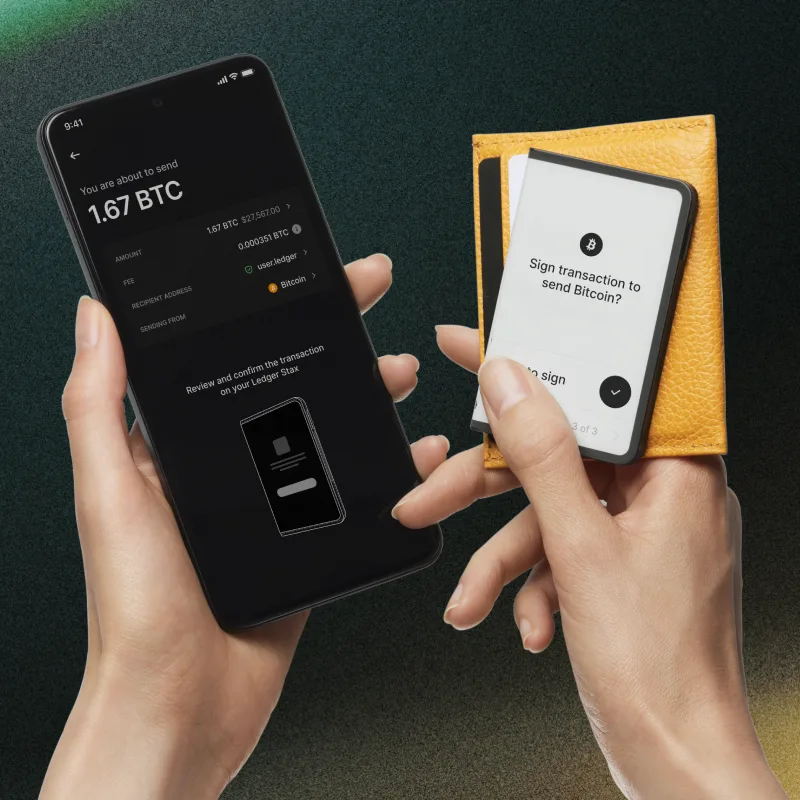
Stax ir 3,7 collu E Ink skārienekrāns ar pelēktoņu attēlu. Darījumu sagatavo maka lietotnē, bet tā datus pārbaudi Stax ekrānā. Sūtot parastu maksājumu, pirms apstiprināšanas ierīcē pārbaudi saņēmēju, summu un komisijas maksu.
Ledger Wallet datora lietotnē sāc ar “Send” sadaļā Home vai konta lapā. Tālrunī izvēlies Transfer → Send. Norādi kontu, no kura sūtīsi, ievadi saņēmēju un summu, pārbaudi tīklu un komisijas maksu. Saņēmējam jāvar pieņemt šo kriptovalūtu izvēlētajā tīklā.
Savieno un atbloķē Stax, tad ierīcē atver Ledger Wallet pieprasīto blokķēdes lietotni. Salīdzini Stax ekrānā redzamos darījuma datus ar maksājumu, ko vēlies veikt. Apstiprini tikai tad, ja viss ir pareizi; neatbilstības gadījumā noraidi. Tavs apstiprinājums ļauj Stax parakstīt darījumu, un pēc tam Ledger Wallet nosūta to tīklam. Darījuma skatā lietotnē Ledger Wallet vari pārbaudīt tā apstiprināšanas statusu.
Lielāks ekrāns nepadara nepazīstamu pieprasījumu uzticamu. Tas, cik saprotami ierīce var parādīt darījumu, ir atkarīgs no lietotnes un paša darījuma. Ja nesaproti, ko atļauj, neapstiprini to, paļaujoties, ka skārienekrāns visu jau pārbaudījis tavā vietā.
Ražotāja norādes
Recovery Check salīdzina atjaunošanas vārdus, ko ievadi Stax, ar ierīcē saglabāto frāzi. Tā pārbaudi savu pierakstu, neaizstājot ierīcē esošo maku. Sagatavo pierakstu un atbloķē Stax ar tā parasto PIN kodu, neaktivizējot papildu paroli (passphrase).
Sekmīgs rezultāts nepārbauda papildu paroli un nepierāda, ka piekļuvi varēsi atjaunot ar citu ierīces modeli. Ja izmanto papildu paroli, precīzi pieraksti to atsevišķi un glabā drošā vietā. Pēc pārbaudes Recovery Check vari atinstalēt.
Ja pieraksta nav vai pārbaude joprojām neizdodas, atstāj Stax iestatītu: neatiestati ierīci un nesāc tās operētājsistēmas atjaunināšanu. Ja joprojām vari apstiprināt maksājumus, sagatavo atsevišķu maku ar savu jaunu atjaunošanas frāzi, pārbaudi šīs frāzes pierakstu un saņemšanas adresi, tad pārskaiti uz to līdzekļus. Sākotnējo Stax neatiestati arī pēc tam — iespējams, kādu kontu būsi palaidis garām. Ledger instrukcijā par nozaudētiem atjaunošanas vārdiem izskaidrots, kā šādi saglabāt piekļuvi. Sāc ar līdzekļu pārskaitīšanu, nevis ierīces atiestatīšanu. Ja nevari apstiprināt maksājumus vai nezini, kā rīkoties tālāk, sazinies ar oficiālo atbalsta dienestu, neizpaužot atjaunošanas vārdus vai papildu paroli.
Ražotāja norādes
Ja jaunā vai atiestatītā Stax vēlies piekļūt kontiem, kas saistīti ar pierakstīto frāzi, izvēlies esoša maka atjaunošanu. Jauna maka izveide ģenerē citas atslēgas un šos kontus neatjaunos. Neatiestati darbojošos ierīci tikai tādēļ, lai izmēģinātu atjaunošanas frāzi.
Ja kontiem ir papildu parole, izmanto norādīto Ledger instrukciju par papildu parolēm un sāc ar Ledger Stax skārienekrāna ierīču norādēm: Settings → Advanced → Set passphrase. Ievadi precīzi savu esošo papildu paroli, nevis izvēlies jaunu. Ja piesaisti to PIN kodam, pabeidz šo procedūru, izslēdz Stax un pirms kontu pievienošanas atbloķē ierīci ar šai papildu parolei piesaistīto PIN kodu. Ja izvēlies pagaidu papildu paroli, pievieno kontus tās pašas sesijas laikā, kamēr šī parole ir aktīva.
Izveidojot jaunu maku parastajā veidā, Stax ģenerē 24 vārdu BIP39 frāzi. Ierīcē var atjaunot maku arī ar saderīgām 12, 18 vai 24 vārdu frāzēm. Atjaunošanas formāta saderība vēl nepierāda, ka izvēlētā lietotne atbalstīs katru kriptovalūtu, tīklu vai kontu.
Ja aizmirsi ierīces PIN kodu, pārtrauc minēt: pēc trim nepareiziem mēģinājumiem Stax atiestatās. Derīga atjaunošanas frāze un vajadzīgā papildu parole ļauj atgūt piekļuvi pēc atiestatīšanas; Ledger nevar atgūt aizmirstu PIN kodu vai atjaunošanas frāzi tavā vietā. Ja joprojām vari atbloķēt Stax un apstiprināt maksājumus, bet nav derīga frāzes pieraksta, vispirms seko piekļuves saglabāšanas norādēm frāzes pārbaudes sadaļā. Tas vien, ka Ledger Wallet redzi konta atlikumu, nenozīmē, ka vari apstiprināt pārskaitījumu.
Ražotāja norādes
Pašreizējā Stax piedāvājumā iekļauta Ledger Recovery Key — atsevišķa, ar PIN kodu aizsargāta karte. Ja Stax ierīcē izveidoji jaunu maku ar 24 vārdu atjaunošanas frāzi, kartē vari saglabāt šīs frāzes papildu rezerves kopiju. Ar to vari atjaunot piekļuvi saderīgā Ledger skārienekrāna ierīcē, izmantojot NFC. Saglabā arī pierakstīto atjaunošanas frāzi.
Recovery Key nesaglabā papildu paroli. Ja taviem kontiem tāda ir, pēc piekļuves atjaunošanas Stax ierīcē aktivizē tieši to pašu paroli, pirms pievieno šos kontus. Pēc trim nepareiziem kartes PIN koda ievades mēģinājumiem kartē esošā rezerves kopija tiek izdzēsta — vēl viens iemesls saglabāt pierakstītos vārdus.
Karte nav Ledger Recover abonēšanas pakalpojums vai Recovery Check lietotne, kas pārbauda pierakstītos vārdus. Lai lietotu Stax ar pierakstītu frāzi, ne karte, ne abonements nav obligāts. Ledger biežāko jautājumu sadaļā un Stax versiju piezīmēs ir pretrunīga informācija par Recovery Key atbalstu īsākām frāzēm, ar kurām atjaunots maks. Šie norādījumi attiecas uz parasto 24 vārdu maku.
Ražotāja norādes
Ledger OS ir Stax ierīces operētājsistēma. Tās atjaunināšana ir atsevišķa darbība no Ledger Wallet atjaunināšanas tālrunī vai datorā un blokķēžu lietotņu atjaunināšanas. Pirms operētājsistēmas atjaunināšanas sagatavo pierakstīto atjaunošanas frāzi un papildu paroli, ja tādu izmanto. Ja pieraksta nav vai tā pārbaude neizdodas, vispirms saglabā piekļuvi, sekojot iepriekš aprakstītajām darbībām.
Vispirms atjaunini Ledger Wallet no oficiālā avota. Datorā savieno Stax ar USB kabeli, atbloķē ierīci un atver My Ledger. Izvēlies pieejamo operētājsistēmas atjauninājumu, izlasi norādes un turpini. Kad Stax parāda atjaunināšanas pieprasījumu, ierīcē apstiprini ar “Install”. Seko norādēm, pēc pieprasījuma ievadi PIN kodu un sagaidi Ledger Wallet paziņojumu, ka operētājsistēma ir atjaunināta. Kad tiek piedāvāts atjaunot lietotnes, izvēlies “Restore apps”.
Ledger apraksta arī Stax OS atjaunināšanu ar Bluetooth savienojumu mobilajā Ledger Wallet lietotnē. Izveido Bluetooth savienojumu ar iepriekš pārī savienoto Stax, izvēlies “Update now”, kad šī iespēja tiek piedāvāta, un pēc pieprasījuma atbloķē ierīci. Neaizver Ledger Wallet un seko norādēm, kamēr Stax restartējas. Pēc pēdējās restartēšanas atbloķē ierīci un sagaidi paziņojumu, ka atjaunināšana pabeigta; pēc tam tiek atjaunoti ierīces iestatījumi un lietotnes.
Ja atjauninājums vēl nav redzams, Ledger, iespējams, to ievieš pakāpeniski. Daži atjauninājumi maina Bluetooth savienošanu pārī; ja ierīce jāsavieno pārī no jauna, seko versijas piezīmēm. Ja Stax iestrēgst atjaunināšanas režīmā (Update Mode), Ledger iesaka turpināt atjaunināšanu ar Ledger Wallet datorā. Pirms mēģini atiestatīt ierīci, izmanto norādīto problēmu novēršanas instrukciju.
Ražotāja norādes
| Parametrs | Vērtība |
|---|---|
| EkrānsEkrāna veids | E Ink |
| Ekrāna diagonāle | 3,7″ |
| Izšķirtspēja | 400 × 670 px |
| Krāsu attēlojums | Pelēktoņu |
| Pelēkā toņi | 16 |
| AtmiņaAtmiņas ietilpība | Avotos ir pretrunasLedger salīdzinājumā minēti 1,5 MB bez paskaidrojuma, ko šī ietilpība ietver. Stax biežāk uzdoto jautājumu lapā norādīti 1,8 MB kopā, no kuriem aptuveni 1,1 MB pieejami lietotnēm, iestatījumiem un bloķēšanas ekrāna attēlam. |
| Izmēri un svarsIzmēri | 85 × 54 × 6 mmIzmēri ražotāja norādītajā secībā |
| Ierīces svars | Avotos ir pretrunasLedger salīdzinājumā norādīts svars 45,2 g, bet produkta lapā — 44,2 g. |
| Barošana un uzlādeBaterija | Uzlādējams akumulators |
| Darbības laiks ar akumulatoru | Līdz 10 st.Lietošanas apstākļi nav norādīti |
| Uzlādes veidi | USB-C · Saderīgs Qi lādētājs |
| Bezvadu uzlāde | Ir pieejama |
| Materiāli un apdareMateriāli | Alumīnijs · Plastmasa |
| Krāsa | Graphite |
| Iebūvēti magnēti | Ir |
| Ierīces savienojumiUSB pieslēgvieta | USB-C |
| Bluetooth versija | 5.2 |
| NFC funkcijas | Ledger Recovery Key · Ledger Security Key |
| Drošība un programmatūraDrošības mikroshēma | ST33K1M5 · CC EAL6+ |
| Ierīces programmatūra | Ledger OS |
FIDO2 · U2F
Vajadzīgā ierīces lietotne: Security Key
Reģistrēšana un pierakstīšanās ar USB vai NFC
Lai pierakstītos ar iPhone, izmanto NFC un kādu no šiem pārlūkiem: Chrome, Safari vai Firefox. Tālrunim vajadzīgs NFC.
Ledger sarakstā norādīts Chrome pārlūks Android 14 vidē ar Google Play sistēmas atjauninājumu, kura datums ir 2024. gada 1. marts vai vēlāks. Firefox Android vidē netiek atbalstīts.
Atslēgā glabātas piekļuves atslēgas (resident vai discoverable credentials) netiek atbalstītas.
Vajadzīgs saderīgs pakalpojums un pārlūks.
Ierīce arī jāreģistrē tīmekļvietnē kā drošības atslēga; ar lietotnes instalēšanu vien nepietiek.
Vecākās Ledger FIDO U2F lietotnes pierakstīšanās dati nedarbojas ar lietotni Security Key. Reģistrē ierīci kā jaunu drošības atslēgu, saglabājot citu strādājošu pierakstīšanās veidu.
Ledger dokumentē lietotnes Security Key pierakstīšanās datu atjaunošanu jaunā vai atiestatītā Ledger ierīcē, kas iestatīta ar tiem pašiem 24 atjaunošanas vārdiem. Tas neattiecas uz atslēgā glabātām piekļuves atslēgām (resident credentials).
Pirms paļaujies uz atjaunošanu, saglabā citu strādājošu pierakstīšanās veidu.
Šī piedāvājuma komplektācija
Ledger Stax + Ledger Recovery KeyŠī lapa balstīta ražotāju dokumentācijā.
Dokumentācija pārbaudīta: · · · · · ·
Kā mēs salīdzināmLedger Stax
Vēl neesi drošs? 50 maku pārdošanā


