Piemērots, ja
Tu vēlies kompaktu Ledger maku darījumiem no tālruņa pa Bluetooth un esi gatavs pārbaudīt datus pa daļām nelielā OLED ekrānā. Nano X ir uzlādējams akumulators bezvadu lietošanai; ar datoru vai Android tālruni tas darbojas arī pa USB.


Kompakts fizisks kriptovalūtu maks ar OLED ekrānu un divām pogām darījumu pārbaudei. Lieto Ledger Wallet pa Bluetooth ar iPhone vai Android, bet pa USB — ar datoru vai Android tālruni.

Apstiprini darījumus ar
Vadība
Fiziskas pogas
Rezerves kopija
Maka atjaunošanas frāze
Barošana
Akumulators vai USB barošana
Vai tas tev der?
Tu vēlies kompaktu Ledger maku darījumiem no tālruņa pa Bluetooth un esi gatavs pārbaudīt datus pa daļām nelielā OLED ekrānā. Nano X ir uzlādējams akumulators bezvadu lietošanai; ar datoru vai Android tālruni tas darbojas arī pa USB.
Tu dod priekšroku adrešu pārbaudei lielākā skārienekrānā vai vēlies USB maku bez uzlādējama akumulatora. Ja tava vienīgā ierīce ir iPhone, Nano X ar Ledger OS versiju zem 2.4.1 vispirms jāatjaunina pa USB no datora vai Android tālruņa. Pēc tam būs pieejami arī Bluetooth atjauninājumi.
Izvēlies Flex, ja vēlies lielāku E Ink skārienekrānu un turpināt lietot Ledger Wallet ar tālruni pa Bluetooth.
Salīdzināt Nano X un FlexIzvēlies Nano S Plus lietošanai pa USB ar datoru vai Android bez uzlādējama akumulatora. Tam saglabājas divu pogu vadība, un tas neatbalsta darījumu parakstīšanu ar iPhone.
Salīdzināt Nano X un Nano S PlusTālruņi un datori
Pārbaudi katrai ierīcei vajadzīgo lietotni un savienojumu. Maka iestatīšanu un darījumu parakstīšanu pārbaudām atsevišķi.
Bluetooth
Neatbalsta: iPad un Planšetdatori
USB
Neatbalsta: Surface Pro
Linux
USB vai Bluetooth
Neatbalsta: Planšetdatori
Nano X izmanto Bluetooth ar iPhone vai Android un USB ar datoru vai Android tālruni. Ledger Wallet neatbalsta Bluetooth savienošanu ar datoru vai USB savienojumu ar iPhone. Pašreizējās iPhone lietotnes instalēšanai vajadzīga iOS 15.1 vai jaunāka versija. Android tālrunī Ledger Wallet vajadzīga Android 10 vai jaunāka versija.
Lai savienotu pa Bluetooth, atbloķē Nano X un paliec tā sākuma ekrānā, neatverot nevienu blokķēdes lietotni. Ieslēdz Bluetooth, izvēlies ierīci Ledger Wallet un salīdzini tālrunī un makā parādītos kodus. Apstiprini sakrītošo kodu tālrunī un ar abām maka pogām, pēc tam atļauj My Ledger piekļuvi, kad tā tiek prasīta. Tas savieno ierīces; katrs maksājums joprojām jāpārbauda un jāapstiprina atsevišķi.
Android savienojumam pa USB vajadzīgs OTG atbalsts, kas ļauj tālrunim sazināties ar pievienotu ierīci, un datu kabelis. Parastajā komplektā ir USB-C–USB-A kabelis. Ja tālrunim vai datoram ir tikai USB-C pieslēgvietas, var būt vajadzīgs piemērots datu kabelis vai pāreja.
Ražotāja norādes
Uzstādi Ledger Wallet, izmantojot lejupielādes saiti Ledger Nano X iestatīšanas instrukcijā. Ja tev jau ir atjaunošanas vārdi kontiem, kurus vēlies lietot, ierīcē izvēlies maka atjaunošanu. Izvēli Set up as new device izmanto tikai tad, ja vēlies izveidot jaunu maku ar jauniem atjaunošanas vārdiem.
Lai izveidotu jaunu maku, turi nospiestu pogu blakus USB pieslēgvietai, līdz parādās Ledger logotips, un tad atlaid pogu. Ar kreiso un labo pogu pārskati norādījumus. Kad redzi Set up as new device, īsi nospied abas pogas. Izvēlies savu 4–8 ciparu PIN pašā Nano X un ievadi to vēlreiz, lai apstiprinātu. PIN atbloķē šo ierīci; tas neaizstāj maka atjaunošanas datus.
Secīgi pieraksti visus 24 vārdus, kurus rāda Nano X, un apstiprini tos ar ierīces pogām. Tā ir maka atjaunošanas frāze (seed phrase). Glabā šo pierakstu bezsaistē un citiem nepieejamā vietā: ar šiem vārdiem makam var piekļūt arī bez tava Nano X un PIN. Neievadi tos Ledger Wallet, tīmekļvietnē vai ziņojumā atbalsta dienestam. Ja jaunu ierīci saņem ar jau iestatītu PIN vai aizpildītu atjaunošanas vārdu lapu, nesāc to lietot. Izmanto iestatīšanas instrukcijā norādīto saziņas iespēju ar Ledger atbalsta dienestu, nevis saņemtos piekļuves datus.
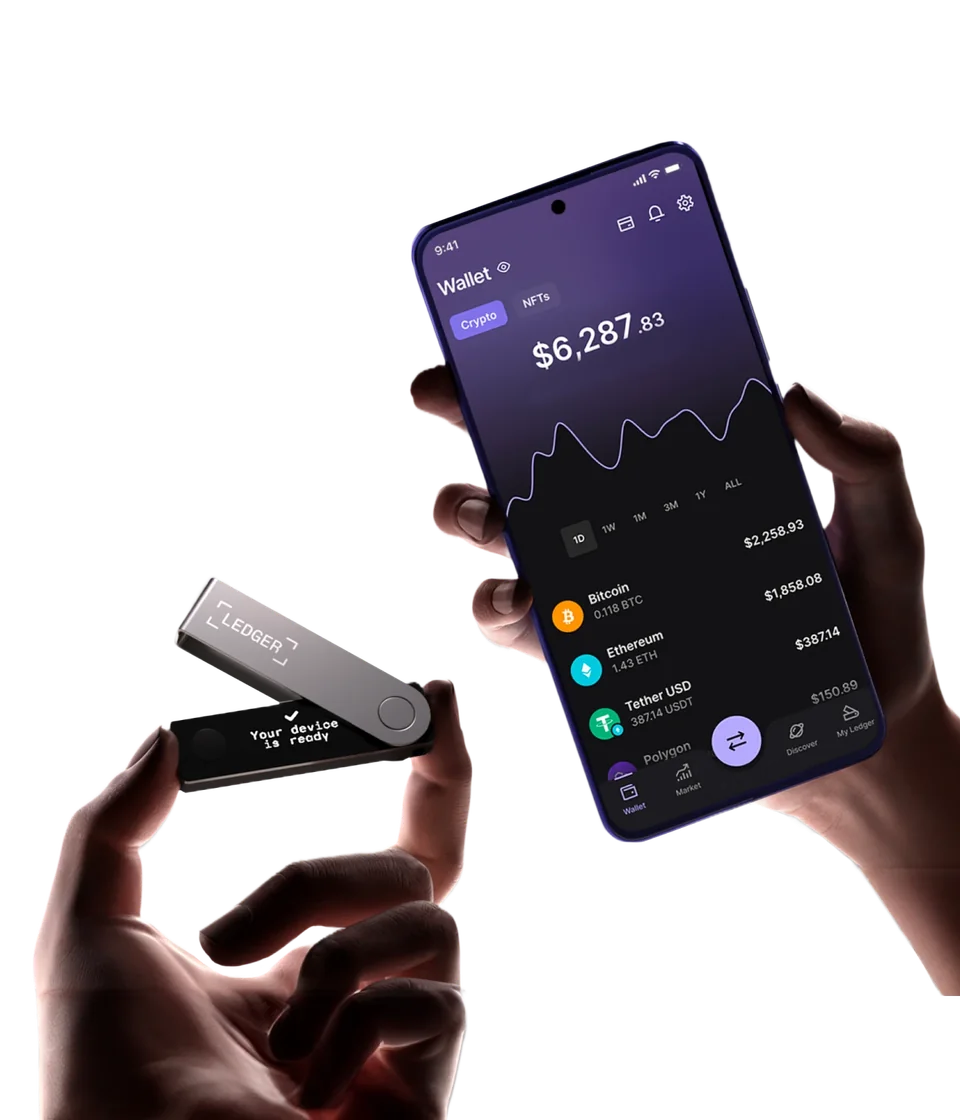
Kad Nano X rāda Your device is ready, nospied abas pogas, lai atvērtu sākuma ekrānu. Tad vari savienot ierīci ar Ledger Wallet, uzstādīt vajadzīgo blokķēdes lietotni un pievienot kontu. Pēc šīm darbībām kontā vēl nav kriptovalūtas; tās saņemšana ir atsevišķs uzdevums.
Ražotāja norādes
Nano X atbalsta Bitcoin un Ethereum ar Ledger Wallet. Izmantojot My Ledger, uzstādi Bitcoin vai Ethereum blokķēdes lietotni Nano X un pēc tam pievieno atbilstošo kontu Ledger Wallet. Parakstīšanas atslēgas paliek Nano X. Ierīces lietotne nodrošina parakstīšanu savā tīklā; Ledger Wallet konts glabā informāciju par publiskajām adresēm un rāda atlikumu. Pēc konta pievienošanas atlikumu vari apskatīt arī bez pievienota maka. Pats Nano X portfeļa atlikumu nerāda.
Citai kriptovalūtai vai tokenam pārbaudi konkrēto tīklu un to, vai nosūtīšana un saņemšana darbojas Ledger Wallet vai vajadzīga saderīga cita maka lietotne. Ierīces 2 MB atmiņa ierobežo vienlaikus uzstādīto lietotņu skaitu, nevis kriptovalūtas daudzumu kontos. Pieejamo vietu ietekmē lietotņu izmērs un Ledger OS. Dzēšot lietotni no ierīces, atbrīvojas vieta, bet maka atslēgas netiek dzēstas un līdzekļi netiek pārvietoti. Kad lietotni atkal vajag, uzstādi to no jauna.
Ražotāja norādes
Ledger Wallet tālrunī pieskaries Transfer un tad Receive via crypto address. Izvēlies kriptovalūtu un kontu, kurā vēlies to saņemt. Datorā sākumlapā izvēlies Receive un tad Via Crypto address. Ja konts vēl nav pievienots, vispirms uzstādi atbilstošo blokķēdes lietotni Nano X un pievieno kontu.
Savieno un atbloķē Nano X. Kad tiek prasīts, atver atbilstošo blokķēdes lietotni un Ledger Wallet pieprasi adreses pārbaudi. Izlasi pilnu adresi Nano X ekrānā un salīdzini to ar lietotnē redzamo. Apstiprini ierīcē tikai tad, ja adreses sakrīt. Ja tās atšķiras, izvēlies Reject un nesūti līdzekļus uz šo adresi.
Iekopē pārbaudīto adresi makā vai biržā, no kuras sūtīsi. Lai adresi vēlreiz parādītu Nano X ekrānā, atgriezies Ledger Wallet saņemšanas sadaļā un datorā izvēlies Re-verify vai tālrunī Verify your address. Pirms adreses apstiprināšanas ierīcē salīdzini visu Nano X ekrānā redzamo adresi ar iekopēto saņēmēja adresi. Ja tās atšķiras, noraidi adresi un nesūti līdzekļus.
Biržā izvēlies atbalstīto kriptovalūtu vai tokenu, kuru vēlies saņemt, un izņemšanas tīklu, kas sakrīt ar tava Ledger Wallet konta tīklu. Tokens ar vienu un to pašu nosaukumu var būt pieejams vairākos tīklos, tāpēc ar nosaukuma sakritību vien nepietiek.
Vispirms nosūti nelielu summu un pārbaudi, vai tā nonāk paredzētajā kontā. Tikai tad pārskaiti vairāk. Pēc saņemšanas adreses pārbaudes Nano X vari atvienot: pārskaitījums nonāk blokķēdē, nevis pašā ierīcē.
Ražotāja norādes
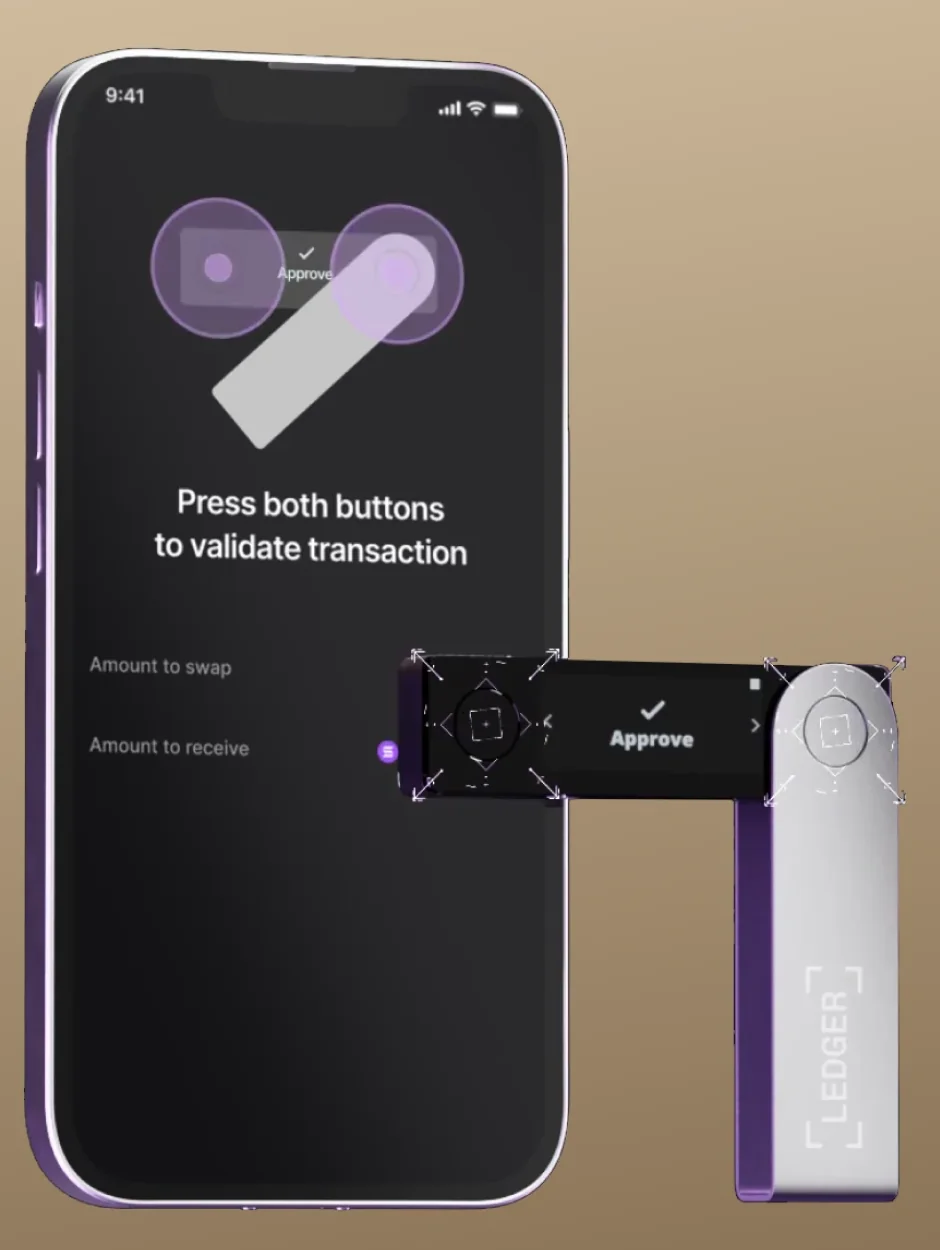
Parastam pārskaitījumam Ledger Wallet izvēlies kontu un tīklu, ievadi saņēmēja adresi un summu un pirms turpināšanas pārbaudi komisiju. Savieno un atbloķē Nano X, pēc tam atver blokķēdes lietotni, kuru prasa Ledger Wallet. Ar kreiso un labo pogu pārskati visus ierīcē parādītos darījuma datus, tostarp pilnu saņēmēja adresi, summu un komisiju. Kad nonāc līdz pēdējai izvēlei Accept vai Sign, īsi nospied abas pogas, lai apstiprinātu. Lietotne tad nosūta parakstīto darījumu tīklā. Noraidīšanai ierīcē ir atsevišķa izvēle Reject.
Īss abu pogu nospiediens izvēlas vai apstiprina. Turot abas pogas nospiestas, atveras Control Center, tāpēc ilgs nospiediens maksājumu neapstiprina. Nosūtot tokenus, pirms saņēmēja adreses var parādīties tokena līguma adrese. Turpini pārskatīt ekrānus līdz darījuma galīgajai apstiprināšanai.
Apstiprinot tu paraksti pārskaitījumu un ļauj lietotnei to nosūtīt tīklā; tas vēl nenozīmē, ka tīkls darījumu ir apstiprinājis. Lai sekotu darījuma statusam, Ledger Wallet atver View details. Citi pieprasījumi, piemēram, no decentralizētas lietotnes (dApp), var prasīt citas atļaujas. Neuztver tos kā parastus maksājumus un neapstiprini to, ko nesaproti.
Ražotāja norādes
Ledger lietotne Recovery Check salīdzina tavus pierakstītos atjaunošanas vārdus ar Nano X esošo maku. Tā neatiestata ierīci un nepārvieto līdzekļus. Ar to vari pārbaudīt, vai esi pierakstījis pareizos vārdus pareizā secībā, jo īpaši pirms maka atjaunošanas vai OS atjaunināšanas.
Atbloķē Nano X ar parasto PIN, neaktivizējot papildu paroles kontus. Ledger Wallet atver My Ledger, atļauj piekļuvi ierīcē, ja tas tiek prasīts, un no lietotņu kataloga uzstādi Recovery Check. Ja trūkst vietas, vari dzēst kādu blokķēdes lietotni un vēlāk uzstādīt to no jauna. Tas neizdzēš maka atslēgas un nepārvieto līdzekļus.
Atver Recovery Check pašā Nano X un sāc pārbaudi. Izvēlies savai frāzei atbilstošu vārdu skaitu: 24, ja maks izveidots Nano X, vai 12, 18 vai 24, ja iepriekš atjaunoji maku no saderīgas frāzes. Ievadi vārdus secīgi ar ierīces pogām, nekad tālrunī vai datorā. Paziņojums Phrase is correct nozīmē, ka pārbaude ir veiksmīga. Pēc tam vari dzēst Recovery Check, izmantojot My Ledger, lai atbrīvotu vietu ierīcē.
Ja pārbaude neizdodas, neatiestati ierīci. Pārbaudi, vai pieraksts ir tieši šim Nano X, vai vārdu skaits un secība ir pareizi un vai esi atvēris parasto maku bez aktīvas papildu paroles. Ja neatbilstību neizdodas novērst, seko Ledger problēmu risināšanas norādījumiem.
Recovery Check nepārbauda papildu paroli jeb passphrase un tās kontus. Precīzu papildu paroli glabā atsevišķā, uzticamā pierakstā. Nejauc Recovery Check ar Ledger Recover — Ledger izvēles maksas atjaunošanas pakalpojumu. Veiksmīga pārbaude arī nepierāda, ka ar citu maka modeli varēsi atjaunot tos pašus kontus.
Ražotāja norādes
Pirms maka atjaunošanas noskaidro, kādi atjaunošanas dati tev ir un vai ar Nano X joprojām vari apstiprināt maksājumus. Atiestatot ierīci, tiek izdzēstas tajā esošās atslēgas un iestatījumi; tas nav veids, kā pārbaudīt atjaunošanas vārdu pierakstu.
Ja esi aizmirsis PIN, neturpini minēt: pēc trim nepareiziem mēģinājumiem Nano X tiek atiestatīts, izdzēšot tajā glabātās atslēgas un iestatījumus. Lai pēc tam atjaunotu maku, vajadzīga derīga atjaunošanas frāze. Kontiem ar papildu paroli vajadzīga arī precīzi tā pati parole. Ledger nevar atgūt tavu PIN vai atjaunošanas vārdus.
Ja atjaunošanas vārdu pieraksts ir pazudis vai atkārtoti neiztur pārbaudi, saglabā Nano X pašreizējā stāvoklī un atliec OS atjaunināšanu. Ja joprojām vari to atbloķēt, izlasīt darījuma datus un apstiprināt maksājumus, vari pārskaitīt līdzekļus uz atsevišķu maku ar saviem jauniem atjaunošanas datiem. Vispirms pārliecinies, ka jaunais maks atbalsta tavas kriptovalūtas un tīklus, tad saglabā un pārbaudi tā atjaunošanas datus pēc šī modeļa instrukcijas. Pārbaudi, vai pārskaitītie līdzekļi ir saņemti, un neatiestati veco ierīci. Ar atlikuma apskati Ledger Wallet vien nepietiek: ja nevari apstiprināt pārskaitījumu, pirms izmaiņām ierīcē sazinies ar Ledger atbalsta dienestu.
Nano X izmanto atjaunošanas vārdu formātu BIP39. Atjaunošanai der saderīga 12, 18 vai 24 vārdu BIP39 frāze. Jaunā vai atiestatītā Nano X izvēlies atjaunošanu un ievadi vārdus ar tā pogām, nevis Ledger Wallet lietotnē. Pēc tam no jauna uzstādi blokķēžu lietotnes un pievieno iepriekš izmantotos kontus. Vienāds vārdu formāts vēl nenozīmē, ka citos makos konti tiek veidoti tieši tāpat; salīdzini atjaunotās saņemšanas adreses ar sākotnējām.
Papildu atjaunošanas parole jeb passphrase atver citus kontus ar savām adresēm. Iestati to pašā ierīcē sadaļā Settings → Security → Passphrase; Nano X pieņem līdz 100 rakstzīmēm. Attach to PIN izveido otru PIN šiem kontiem, bet sākotnējais PIN turpina atvērt parasto maku. Set temporary ļauj lietot paroles kontus šajā sesijā. Pēc ierīces pārstartēšanas parastais PIN atkal atver standarta kontus. Pēc papildu paroles piesaistīšanas otram PIN pārstartē Nano X un atbloķē to ar otro PIN, lai piekļūtu šiem kontiem. Kamēr ierīcē atvērts šis maks, pievieno tā kontus Ledger Wallet.
Izveidojot kontus ar jaunu papildu paroli, tie ir tukši; līdzekļi no standarta kontiem tajos nepārvietojas automātiski. Savukārt, atjaunojot iepriekš lietotus kontus ar papildu paroli, tu atgūsti piekļuvi tiem pašiem kontiem. Tam vajadzīgi sākotnējie atjaunošanas vārdi un precīzi tā pati papildu parole. Pēc tam pievieno kontus Ledger Wallet, kamēr ierīcē ir atvērts maks ar šo papildu paroli. Otrais PIN ir ērtāks veids, kā atbloķēt ierīci, nevis šo atjaunošanas datu aizstājējs. Tālruņa maiņa vai atkārtota Bluetooth savienošana ir atsevišķs savienojuma uzdevums.
Ražotāja norādes
Nano X uzlādējas pa USB-C un var darboties no akumulatora vai USB barošanas. Ledger norādītais akumulatora darbības ilgums atšķiras: produkta lapā minētas piecas stundas, nenorādot lietošanas režīmu, bet salīdzinājumā — trīs līdz četras stundas lietošanā un astoņas gaidstāvē. Ilgākai lietošanai ar tālruni nodrošini iespēju pievienot USB barošanu.
Ierīces lietotņu un Ledger OS atjaunināšana ir atšķirīgi uzdevumi. Nano X var atjaunināt Ledger OS no tālruņa pa Bluetooth tikai tad, ja tajā jau ir versija 2.4.1 vai jaunāka. Ar vecāku versiju vispirms jāatjaunina pa USB no datora vai Android tālruņa. Ar iPhone vien šo pirmo vadu atjauninājumu veikt nevar; pēc tā nākamie OS atjauninājumi var notikt pa Bluetooth.
Pirms OS atjaunināšanas pārliecinies, ka tev ir derīgs atjaunošanas vārdu pieraksts. Ja neesi drošs, vai tas atbilst šim Nano X, vispirms izmanto Recovery Check. Ja pieraksta nav vai pārbaude joprojām neizdodas, pirms atjaunināšanas seko iepriekš sniegtajiem norādījumiem par trūkstošiem atjaunošanas datiem. Atceries, ka šī pārbaude nepārbauda papildu paroli. Turi pierakstu pieejamu; lai atjauninātu ierīci, vārdi nav jāievada Ledger Wallet.
Lai atrastu uzstādīto versiju, turi nospiestas abas pogas un atver Control Center. Tad izvēlies Settings → General → Ledger OS version.
Lai atjauninātu pa USB no datora, savieno un atbloķē Nano X, Ledger Wallet atver My Ledger un atļauj piekļuvi ierīcē. Kad parādās atjauninājuma paziņojums, izvēlies Update OS, izlasi norādījumus un pašā Nano X apstiprini atjauninājumu un PIN.
Lai atjauninātu pa Bluetooth, Nano X jau jābūt uzstādītai OS versijai 2.4.1 vai jaunākai. Savieno ierīci ar Ledger Wallet tālrunī un izmanto atjauninājuma paziņojumu. Atbloķē Nano X, kad tas tiek prasīts, ļauj uzstādīšanai pabeigties un pēc pēdējās pārstartēšanas atbloķē ierīci vēlreiz.
Seko Ledger instrukcijas Nano X sadaļai. Neatvieno ierīci, kamēr tā veic atjaunināšanu. Pēc atjauninājuma un pēdējās atbloķēšanas Ledger Wallet paziņo, ka OS ir atjaunināta, un no jauna uzstāda ierīces lietotnes. Ja jāatiestata Bluetooth savienojums, tālrunī noņem veco pāri un savieno ierīces no jauna; tas ir savienojuma uzdevums. Ja Nano X tā vietā atver sākotnējo sveiciena ekrānu, seko maka atjaunošanas instrukcijai, lai atgūtu esošo maku, nevis veidotu jaunu.
Ražotāja norādes
| Parametrs | Vērtība |
|---|---|
| EkrānsEkrāna veids | OLED |
| Ekrāna diagonāle | 1,1″ |
| Izšķirtspēja | 128 × 64 px |
| Krāsu attēlojums | Vienkrāsains |
| AtmiņaAtmiņas ietilpība | 2 MB |
| Izmēri un svarsIzmēri | 72 × 18,6 × 11,75 mmIzmēri ražotāja norādītajā secībā |
| Ierīces svars | Avotos ir pretrunasLedger salīdzinājumā norādīts svars 46 g, bet produkta lapā — 34 g. |
| Barošana un uzlādeBaterija | Uzlādējams akumulators |
| Darbības laiks ar akumulatoru | Avotos ir pretrunasLedger salīdzinājumā norādītas 3–4 stundas lietošanas laikā un 8 stundas gaidstāvē. Produkta lapā minētas 5 stundas, nenorādot lietošanas režīmu. |
| Barošana lietošanas laikā | Akumulators vai USB barošana |
| Materiāli un apdareMateriāli | Nerūsējošais tērauds (Slīpēta apdare) · Plastmasa |
| Ierīces savienojumiUSB pieslēgvieta | USB-C |
| Bluetooth versija | 5.2 |
| Drošība un programmatūraDrošības mikroshēma | ST33J2M0 · CC EAL5+ |
| Ierīces programmatūra | Ledger OS |
| Svarīgākie datumiRažotāja paziņojums | 2019. gada 7. janvāris |
FIDO2 · U2F
Vajadzīgā ierīces lietotne: Security Key
Vajadzīga Ledger OS versija 2.1.0 vai jaunāka
Reģistrēšana un pierakstīšanās tikai ar USB
Ar Bluetooth nevar reģistrēt drošības atslēgu vai pierakstīties.
Pierakstīšanās ar drošības atslēgu nav pieejama šajās platformās: iPhone
Ledger sarakstā norādīts Chrome pārlūks Android 14 vidē ar Google Play sistēmas atjauninājumu, kura datums ir 2024. gada 1. marts vai vēlāks. Firefox Android vidē netiek atbalstīts.
Atslēgā glabātas piekļuves atslēgas (resident vai discoverable credentials) netiek atbalstītas.
Vajadzīgs saderīgs pakalpojums un pārlūks.
Ierīce arī jāreģistrē tīmekļvietnē kā drošības atslēga; ar lietotnes instalēšanu vien nepietiek.
Vecākās Ledger FIDO U2F lietotnes pierakstīšanās dati nedarbojas ar lietotni Security Key. Reģistrē ierīci kā jaunu drošības atslēgu, saglabājot citu strādājošu pierakstīšanās veidu.
Ledger dokumentē lietotnes Security Key pierakstīšanās datu atjaunošanu jaunā vai atiestatītā Ledger ierīcē, kas iestatīta ar tiem pašiem 24 atjaunošanas vārdiem. Tas neattiecas uz atslēgā glabātām piekļuves atslēgām (resident credentials).
Pirms paļaujies uz atjaunošanu, saglabā citu strādājošu pierakstīšanās veidu.
Šī piedāvājuma komplektācija
Ledger Nano XŠī lapa balstīta ražotāju dokumentācijā.
Dokumentācija pārbaudīta: · · · · ·
Kā mēs salīdzināmLedger Nano X
Vēl neesi drošs? 50 maku pārdošanā


