Piemērots, ja
Tu vēlies parakstīt darījumus ar QR kodiem un pats glabāt maka rezerves kopijas kartēs.


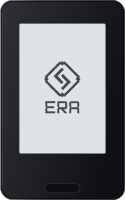
Kripto maks ar E-Ink skārienekrānu darījumu pārbaudei un parakstīšanai. Ar saderīgām lietotnēm tas apmainās ar darījumu datiem, izmantojot QR kodus.
Lapas skats: Programmatūra vairākām kriptovalūtām Mainīt

Apstiprini darījumus ar
Rezerves kopija
Rezerves kartes
Barošana
Uzlādējams akumulators
Vai tas tev der?
Tu vēlies parakstīt darījumus ar QR kodiem un pats glabāt maka rezerves kopijas kartēs.
Tu gribi parakstīt darījumus caur USB vai Bluetooth vai iestatīt un uzturēt maku bez tālruņa.
Izvēlies Trezor Safe 3 vairāku kriptovalūtu versiju, ja gribi iestatīt maku un parakstīt darījumus ar Trezor Suite datorā caur USB. Tam nav baterijas, kas būtu jāuzlādē.
Salīdzināt Wallet un Safe 3Izvēlies Ledger Flex, ja gribi pārbaudīt darījumus skārienekrānā un lietot Ledger Wallet iPhone vai Android tālrunī ar Bluetooth savienojumu.
Salīdzināt Wallet un FlexIzvēlies Keystone 3 Pro ar Multi-Coin programmaparatūru, ja gribi saglabāt parakstīšanu ar QR kodiem, bet programmaparatūras atjauninājumus sagatavot datorā, izmantojot USB vai microSD.
Salīdzināt Wallet un Keystone 3 ProTālruņi un datori
Pārbaudi katrai ierīcei vajadzīgo lietotni un savienojumu. Maka iestatīšanu un darījumu parakstīšanu pārbaudām atsevišķi.
QR
Vispirms aktivizē ERA ar tālruņa lietotni ERA Wallet Companion: autentiskuma pārbaudei tālrunis un ERA apmainās ar QR kodiem. Pēc tam pašā ERA iestati ierīces PIN vai paroli un izveido vai atjauno maku.
QR
ERA Wallet lietotne darījumu parakstīšanai ir atsevišķa no ERA Wallet Companion. Vajadzīgs tālrunis ar NFC un kameru, kā arī jau iestatīta ERA ierīce, kas ar QR kodu sasaistīta ar lietotni. Darījumus pārbaudi un apstiprini pašā ERA.
QR
Tālruņa MetaMask lietotnē jau jābūt izveidotam programmatūras makam. Pievieno ERA kā fiziskā maka kontu ar QR savienojumu un izvēlies atvasināšanas ceļa variantu, kas rāda to pašu adresi kā ERA. Ethereum darījumu parakstīšanai vajadzīga Multichain programmaparatūra.
QR
Windows · macOS · Linux
Bitcoin lietošanai ar Sparrow vajadzīga jau iestatīta ERA ierīce un datora tīmekļkamera QR kodu apmaiņai. Darījumus pārbaudi un apstiprini pašā ERA. Sākotnējai aktivizēšanai un programmaparatūras atjaunināšanai caur NFC joprojām vajadzīgs tālrunis.
QR
Vispirms aktivizē ERA ar tālruņa lietotni ERA Wallet Companion: autentiskuma pārbaudei tālrunis un ERA apmainās ar QR kodiem. Pēc tam pašā ERA iestati ierīces PIN vai paroli un izveido vai atjauno maku.
QR
ERA Wallet lietotne darījumu parakstīšanai ir atsevišķa no ERA Wallet Companion. Vajadzīgs tālrunis ar NFC un kameru, kā arī jau iestatīta ERA ierīce, kas ar QR kodu sasaistīta ar lietotni. Darījumus pārbaudi un apstiprini pašā ERA.
QR
Tālruņa MetaMask lietotnē jau jābūt izveidotam programmatūras makam. Pievieno ERA kā fiziskā maka kontu ar QR savienojumu un izvēlies atvasināšanas ceļa variantu, kas rāda to pašu adresi kā ERA. Ethereum darījumu parakstīšanai vajadzīga Multichain programmaparatūra.
Ikdienā
Ko izvēlēties pirms pirkuma un kā pēc tam aktivizēt maku, lietot QR kodus un vajadzības gadījumā atjaunot piekļuvi.


Ierīce, rezerves kopija un versijas
Noņem ERA no uzlādes paliktņa
Pārbaudi datus skārienekrānā; pirms QR koda skenēšanas noņem ERA no uzlādes paliktņa.
Paturi uzlādes paliktni līdzās
ERA vajag bezvadu uzlādes paliktni; ņem to līdzi arī ceļojumā.
Pilna kopija un daļa atšķiras
Pilna kopija vienā kartē atjauno maku; sadalītai kopijai vajag pietiekamu atbilstošo daļu skaitu.
Tā pati ERA; maināma programmaparatūra
Ar Multichain lieto Ethereum; tajā pašā ERA vari instalēt programmaparatūru tikai Bitcoin.
Strāvas adapteris jāsagādā pašam
Komplektā ir uzlādes paliktnis un kopiju kartes; USB strāvas adapteris jāsagādā pašam.



Sagatavošanās lietošanai
Companion aktivizē ierīci
Aktivizē ERA ar Companion, tad ierīcē izveido maku un atsevišķi saglabā tā kopiju.
Vispirms aktivizē ierīci
Ar publiskā konta QR kodu sasaisti lietotni ar jau iestatītu ERA.
Pēc izslēgšanas ievadi vēlreiz
Papildu parole atver citas adreses; pēc izslēgšanas ERA to aizmirst.
Lietotnē atrodi to pašu adresi
Izvēlies vajadzīgo maku un tīklu; lietotnē jābūt redzamai tai pašai adresei kā ERA.

Saņemot vai nosūtot maksājumu
Salīdzini lietotnes un ERA adreses
Pirms saņemšanas adresi nosūti citam vai izmanto izmaksai, salīdzini lietotnes adresi ar ERA.
Saņem QR, pārbaudi un atdod QR
Ar ERA noskenē lietotnes pieprasījumu, pārbaudi un apstiprini to, tad parakstīto QR atdod lietotnei.

Pirms atjaunināšanas vai atiestatīšanas
Viena daļa nav visa kopija
Recovery Manager nolasa karti; viena nolasāma daļa vēl nenozīmē pilnu kopiju.
Companion un tālrunis ar NFC
Atjaunini ar Companion tālrunī ar NFC arī tad, ja ikdienā Bitcoin darījumus paraksti datorā.


Nozaudēts, izdzēsts, aizmirsts vai nedarbojas
Saglabā kartes PIN un papildu paroli
Atjauno no saglabātās kartes vai vārdiem; sadalītai kopijai vajag pietiekamu atbilstošo daļu skaitu.
Saglabā pieejamo maku nemainītu
Ja ERA vēl atver maku, kartēs saglabā jaunu pilnu kopiju vai vajadzīgo skaitu dažādu tās daļu.
Saglabā ERA un tās maku nemainītu
Ar publiskā konta QR kodu sasaisti ERA maku ar citu saderīgu lietotni, neatiestatot ERA.
Pirms pirkuma · 1 no 16
Pārbaudi datus skārienekrānā; pirms QR koda skenēšanas noņem ERA no uzlādes paliktņa.
Piecas nepareizas ierīces PIN vai paroles ievades izdzēš visus ERA makus. Ja makam ieslēgts savs piekļuves PIN vai parole, piecas kļūdainas ievades pēc kārtas izdzēš šo maku. Maka piekļuves parole nav papildu parole (passphrase).
Pirms pirkuma · 2 no 16
ERA vajag bezvadu uzlādes paliktni; ņem to līdzi arī ceļojumā.
Uzlādes paliktni pievieno USB strāvas adapterim. Pati ERA ierīce uzlādējas bezvadu režīmā; adapteris komplektā nav iekļauts.
Pirms pirkuma · 3 no 16
Pilna kopija vienā kartē atjauno maku; sadalītai kopijai vajag pietiekamu atbilstošo daļu skaitu.
Trīs komplekta kartes nenozīmē, ka atjaunošanai automātiski vajadzēs divas no trim. Saglabājot kopiju, izvēlies pilnas kopijas vai sadalītās kopijas iestatījumus.
Pirms pirkuma · 4 no 16 · Programmatūra vairākām kriptovalūtām
Ar Multichain lieto Ethereum; tajā pašā ERA vari instalēt programmaparatūru tikai Bitcoin.
Tās ir divas oficiālas programmaparatūras versijas vienai un tai pašai ERA ierīcei; nav jāpērk cita ierīce. Versiju maini ar Companion atjaunināšanas funkciju caur NFC.
Ražotājs norāda, ka pārslēgšanās abos virzienos saglabā makus. Pirms programmaparatūras maiņas parūpējies par derīgām atjaunošanas kopijām.
Pirms pirkuma · 5 no 16
Komplektā ir uzlādes paliktnis un kopiju kartes; USB strāvas adapteris jāsagādā pašam.
Pirmā diena · 6 no 16
Aktivizē ERA ar Companion, tad ierīcē izveido maku un atsevišķi saglabā tā kopiju.
Lietotnē
1. solis:Aktivizē ERA
Sāc pārbaudi Companion lietotnē. Ar ERA noskenē tālruņa pieprasījuma QR kodu, tad ar tālruni ERA atbildi. Turpini tikai pēc sekmīgas pārbaudes.
2ERA ierīcē
2. solis:Iestati ierīces PIN vai paroli
Iestati PIN vai paroli pašā ERA. Recovery Card kartes PIN ir atsevišķs.
3ERA ierīcē
3. solis:Izveido jaunu maku
Izvēlies CREATE → STANDARD un seko maka izveides norādēm. Expert režīmu lieto tikai tad, ja vajadzīgas tā papildu izvēles.
4ERA ierīcē
4. solis:Saglabā rezerves kopiju
Ekrānā ERA BACKUP izvēlies kopiju kartē vai uz papīra.
Izvēlies START, iestati atsevišķo kartes PIN un pieliec tukšu karti ERA augšējai aizmugurei, līdz parādās BACKUP SAVED!
Izvēlies NO CARD, pieraksti parādītos vārdus uz papīra un izpildi ERA vārdu pārbaudi. Saglabā šo kopiju; kartes vari pievienot vēlāk.
5ERA ierīcē
5. solis:Pabeidz maka izveidi
Pabeidz nosaukuma ievadi. Lietotni vari sasaistīt tagad vai šo soli izlaist un vēlāk atvērt sasaistīšanu maka iestatījumos.
Pirmā diena · 7 no 16
Ar publiskā konta QR kodu sasaisti lietotni ar jau iestatītu ERA.
Pašā ERA atver maka iestatījumus → Link un izvēlies lietotni. Seko tās pamācībai tālāk, lai importētu publisko kontu, nevis atjaunošanas vārdus.
Pirms pievieno ERA fiziskā maka kontu, MetaMask jau jābūt programmatūras makam. Izvēlies atvasināšanas ceļa variantu, kas rāda to pašu adresi kā ERA.
Pirmā diena · 8 no 16 · Pēc izvēles
Papildu parole atver citas adreses; pēc izslēgšanas ERA to aizmirst.
1ERA ierīcē
1. solis:Ievadi pirms sasaistīšanas
Atver maka iestatījumus → Passphrase → Create. Pašā ERA ievadi un apstiprini precīzo papildu paroli.
Tu
2. solis:Atgriezies tajā pašā makā
Pēc izslēgšanas vēlreiz ievadi tieši to pašu papildu paroli, pirms sasaisti lietotni vai pārbaudi sākotnējos kontus.
Zaudējot papildu paroli, tās maks var palikt nepieejams arī ar atjaunošanas kopiju. Saglabā precīzu lielo un mazo burtu lietojumu un atstarpes.
Pirmā diena · 9 no 16
Izvēlies vajadzīgo maku un tīklu; lietotnē jābūt redzamai tai pašai adresei kā ERA.
ERA var glabāt atsevišķus makus. Izvēlies to, kuru gribi lietot; arī cita papildu parole dod citas adreses.
Katru dienu · 10 no 16
Pirms saņemšanas adresi nosūti citam vai izmanto izmaksai, salīdzini lietotnes adresi ar ERA.
Piemērā Bitcoin jau ir izvēlēts. Pieskaries Address-0, izvēlies Address-1 un atgriezies adreses skatā. Nekad nesūti līdzekļus uz šīm piemēra adresēm.
Bitcoin saņemšanas adrese Address-0.
Bitcoin saņemšanas adrese Address-0.
Interaktīva ilustrācija.
1ERA ierīcē
1. solis:Parādi saņemšanas adresi
Atver vajadzīgo maku un pieskaries DEPOSIT. Ar Multichain izvēlies tīklu, kurā gaidi pārskaitījumu.
Tu
2. solis:Salīdzini visu adresi
Salīdzini visu ERA adresi ar lietotnes Receive sadaļu tam pašam makam, tīklam, adreses formātam un numuram.
Tu
3. solis:Lieto pārbaudītos saņemšanas datus
Lieto atbilstošo tīklu un saglabā visu adresi, kuru pārbaudīji ERA ekrānā.
Nosūti pārbaudīto adresi un tīklu. Lūdz sūtītājam pēc ielīmēšanas vēlreiz salīdzināt adresi ar šiem sākotnējiem datiem.
Ielīmē pārbaudīto adresi pakalpojuma izmaksas veidlapā. Pirms iesniegšanas vēlreiz salīdzini to ar ERA un izvēlies atbilstošo tīklu.
Lūdz sūtītājam nelielu testa pārskaitījumu vai pats veic nelielu izmaksu. Summai jāsasniedz saņemšanas minimums, ņemot vērā komisijas. Pārbaudi, ka tā ieskaitīta šajā kontā. Tad paziņo sūtītājam par saņemšanu un lūdz sūtīt pārējo vai pats veic atlikušo izmaksu.
Katru dienu · 11 no 16
Ar ERA noskenē lietotnes pieprasījumu, pārbaudi un apstiprini to, tad parakstīto QR atdod lietotnei.
Lietotnē
1. solis:Sagatavo pieprasījumu
Sasaistītajā lietotnē sagatavo saņēmēja sākotnējo adresi, summu un komisiju, tad parādi neparakstītā darījuma QR kodu.
2ERA ierīcē
2. solis:Noskenē neparakstīto pieprasījumu
Maka lapā pieskaries SIGN. Pavērs ERA kameru pret lietotnes QR kodu un sagaidi visu pieprasījumu.
3ERA ierīcē
3. solis:Pārbaudi pirms apstiprināšanas
Salīdzini visu saņēmēja adresi un summu ar paredzēto pārskaitījumu. Pārbaudi komisiju, tīklu un maku, ar kuru paraksti.
4ERA ierīcē
4. solis:Apstiprini pārbaudīto pieprasījumu
Pāršķir visas pārbaudes lapas līdz pēdējai. Pieskaries APPROVE tikai tad, ja dati sakrīt; atcel pieprasījumus, kurus nesaproti.
Tu
5. solis:Atdod parakstu un nosūti
Lietotnē noskenē ERA parakstīto QR kodu un nosūti darījumu tīklā. Pārbaudi statusu lietotnē; ieskaitīšanu pārbaudi savā saņemšanas kontā vai lūdz saņēmējam to apstiprināt.
Ar Multichain nezināmas līguma funkcijas joprojām var piedāvāt aklai parakstīšanai. Atcel pieprasījumu, kuru nesaproti; Ethereum darījumiem vajadzīga Multichain programmaparatūra.
Laiku pa laikam · 12 no 16
Recovery Manager nolasa karti; viena nolasāma daļa vēl nenozīmē pilnu kopiju.
Neformatē karti un nedzēs ERA tikai tāpēc, lai pārbaudītu kopiju. Nolasīšanas kļūda viena pati nepierāda, ka saglabātā kopija ir zaudēta.
Laiku pa laikam · 13 no 16
Atjaunini ar Companion tālrunī ar NFC arī tad, ja ikdienā Bitcoin darījumus paraksti datorā.
Companion lietotnē atver Settings → Update wallet. Pašā ERA atver SETTINGS → Updates, tad seko pamācībai, lai pārsūtītu un instalētu atjauninājumu caur NFC.
Novieto tālruni, kā parādīts ERA lejupielādes ekrānā, un atstāj abas ierīces vietā. Instalēšanas laikā neizslēdz ERA.
Ja rodas problēma · 14 no 16
Atjauno no saglabātās kartes vai vārdiem; sadalītai kopijai vajag pietiekamu atbilstošo daļu skaitu.
Ja sākotnējam makam lietoji papildu paroli, pēc atjaunošanas ievadi ERA precīzi to pašu paroli, pirms sasaisti sākotnējo kontu lietotnē.
Ja rodas problēma · 15 no 16
Ja ERA vēl atver maku, kartēs saglabā jaunu pilnu kopiju vai vajadzīgo skaitu dažādu tās daļu.
Nedzēs ERA, tās maku vai vienīgo atlikušo karti, kamēr trūkst atjaunošanas datu. Saglabā pieejamo parakstīšanas ierīci nemainītu.
Pieejamā maka sadaļā Backup saglabā jaunu pilnu kopiju vai jaunu karšu komplektu ar kopijas daļām. Saglabā pietiekamu skaitu dažādu šīs kopijas daļu. Kartes PIN un papildu paroli, ja to lieto, glabā atsevišķi.
Ja ERA vēl var apstiprināt pārskaitījumus, izmanto citu maku ar atsevišķu atjaunošanas kopiju un tālāk pievienoto pilno pārsūtīšanas plānu. Saglabā ERA esošo maku, līdz visi plānotie pārskaitījumi ir ieskaitīti.
Ja rodas problēma · 16 no 16
Ar publiskā konta QR kodu sasaisti ERA maku ar citu saderīgu lietotni, neatiestatot ERA.
Šīs norādes attiecas uz kontu, kura atslēgas glabājas ERA. Atkārtoti sasaisti vajadzīgo maku tā iestatījumos; neimportē atjaunošanas vārdus tālrunī.
Šī lapa balstīta ražotāju dokumentācijā.
Dokumentācija pārbaudīta:
Kā mēs salīdzināmERA WalletProgrammatūra vairākām kriptovalūtām


