ELLIPAL X Card

NFC karte bez akumulatora lietošanai ar tālruni. Atsevišķā Starter ierīce vajadzīga iestatīšanai un maka atjaunošanai kartē.

ELLIPAL X Card

Apstiprini darījumus ar

  • iPhone: Apstiprini darījumus
  • Dators: Nav apstiprināts
  • Android: Apstiprini darījumus

Vadība

Makam nav vadības elementu

Rezerves kopija

Maka atjaunošanas frāze

Barošana

Barošana ar NFC

Vai tas tev der?

Vai šis maks tev der?

Piemērots, ja

Izvēlies X Card, ja vēlies karti bez akumulatora lietošanai ar saderīgu NFC tālruni un tev ir pieņemami adreses un maksājumus pārbaudīt šajā tālrunī. Saglabā atsevišķo X Card Starter ierīci: tā vajadzīga sākotnējai iestatīšanai vai maka atjaunošanai kartē.

Apsver citu modeli, ja

Izvēlies maku ar savu ekrānu, ja vēlies maksājuma datus pārbaudīt neatkarīgi no tālruņa. X Card nav ne ekrāna, ne pogu; Starter ekrāns paredzēts iestatīšanai un atjaunošanai, nevis ikdienas maksājumu apstiprināšanai.

Vērts salīdzināt

  • ELLIPAL Titan 2.0

    Izvēlies Titan 2.0, ja vēlies izmantot ELLIPAL lietotni, bet maksājumu pārbaudīt atsevišķas ierīces ekrānā un parakstīšanai apmainīties ar QR kodiem, nevis izmantot NFC karti bez ekrāna.

    Salīdzināt X Card un Titan 2.0

Tālruņi un datori

Pārbaudi saderību ar savu tālruni vai datoru.

Pārbaudi katrai ierīcei vajadzīgo lietotni un savienojumu. Maka iestatīšanu un darījumu parakstīšanu pārbaudām atsevišķi.

iPhoneTava ierīce

ELLIPAL app

NFC

Iestatīšanai vajadzīgs X Card Starter
  • iOS 15.6 vai jaunāka versija
  • Iestatīt maku
  • Apstiprināt darījumus
Prasības savienojumam

Lai iestatītu X Card karti vai tajā atjaunotu maku, vajadzīgs atsevišķs ELLIPAL X Card Starter piederums. Ikdienas darījumiem izmanto saderīgu tālruni ar NFC.

Citi maki lietošanai ar iPhone

Dators

  • Nav apstiprināts, vai var iestatīt maku
  • Darījumu parakstīšanas atbalsts nav apstiprināts
Citi maki lietošanai ar datoru

Android

ELLIPAL app

NFC

Iestatīšanai vajadzīgs X Card Starter
  • Iestatīt maku
  • Apstiprināt darījumus
Prasības savienojumam

Lai iestatītu X Card karti vai tajā atjaunotu maku, vajadzīgs atsevišķs ELLIPAL X Card Starter piederums. Ikdienas darījumiem izmanto saderīgu tālruni ar NFC.

Citi maki lietošanai ar Android

Karte, Starter un tavs tālrunis

X Card paraksta darījumus, sazinoties ar ELLIPAL lietotni ar NFC palīdzību. Atsevišķā Starter ierīce sagatavo karti lietošanai vai atjauno tajā maku. Kad karte ir gatava, parastai darījumu parakstīšanai izmanto tālruni un karti; Starter vairs nav vajadzīgs.

ELLIPAL norāda iPhone XS vai jaunāku modeli vai Android tālruni ar NFC. Pārbaudi arī, vai tālrunī var instalēt oficiālo lietotni. Lietotnes pieejamība pati par sevi nenozīmē, ka X Card var izmantot ar datoru.

Pirms pasūtīšanas pārbaudi karšu skaitu izvēlētajā piedāvājumā un to, vai komplektā ir tev vajadzīgais Starter. Vairākās kartēs var glabāt vienu un to pašu maku, lai būtu rezerves kartes, vai arī katrā savu maku. Kartes noformējums nepasaka, kā tajā izveidots maks.

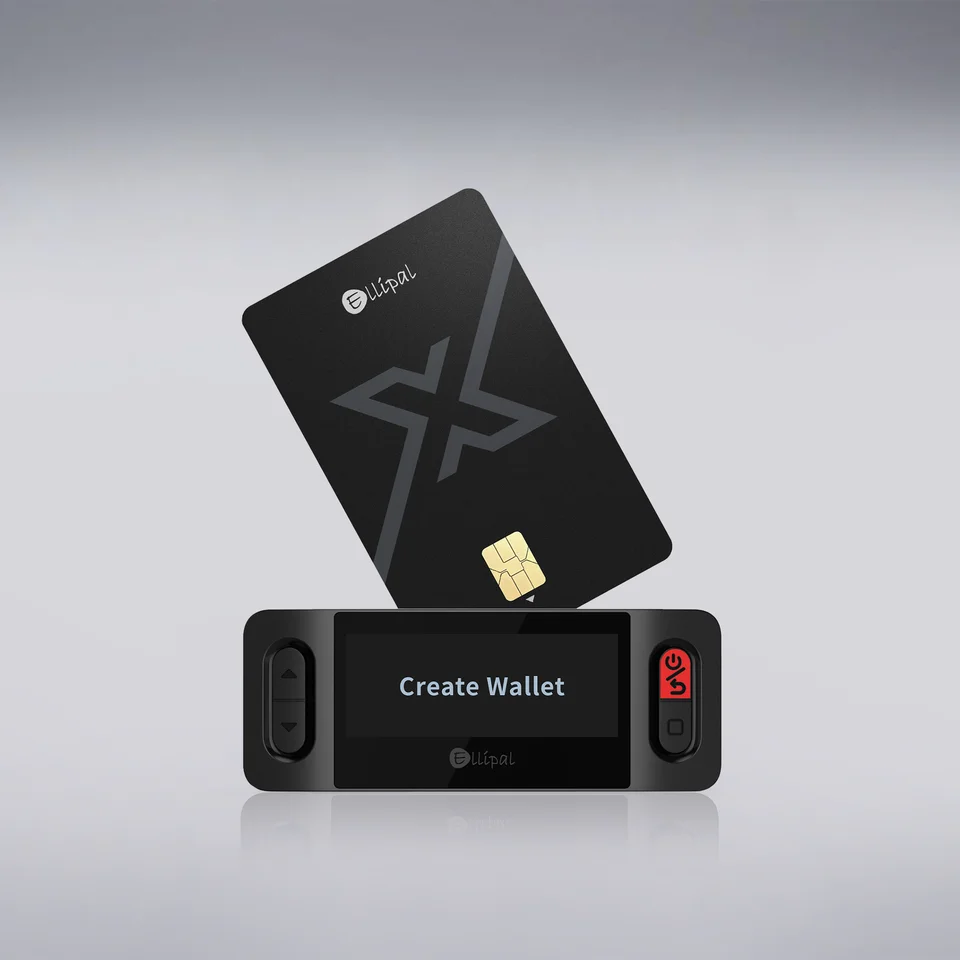
ELLIPAL ražotāja attēls: X Card karte virs Starter ierīces, kuras ekrānā redzams Create Wallet.
Ekrāns un pogas atrodas atsevišķajā Starter ierīcē. Šajā ražotāja attēlā redzama maka izveide, nevis maksājuma apstiprināšana.

Izveido maku, pirms savieno to ar lietotni

Sagatavo tukšu X Card karti un ieslēgtu Starter. Izvēlies vietu, kur vari netraucēti un citiem neredzot pierakstīt atjaunošanas datus. Starter ierīcē izvēlies Create Wallet — jauna maka izveidi —, norādi atjaunošanas frāzes vārdu skaitu un iestati kartes PIN jeb Card-PIN. Pēc tam ierīce jautās, vai vajadzīga kartes kopija. Izvēlies to tikai tad, ja vēlies to pašu maku arī citā tukšā kartē, un seko Starter norādījumiem.

Pēc izvēles par kartes kopiju pieraksti maka atjaunošanas frāzes (seed phrase) vārdus sākotnējā secībā un apstiprini tos pēc Starter norādījumiem. Glabā pierakstu bezsaistē, citiem nepieejamā vietā. Izņem karti tikai tad, kad ierīce to norāda.

Tad savieno sagatavoto karti ar lietotni. Lietotnes 5.0 versijā atver Connect wallet, izvēlies ELLIPAL X Card un pēc tam Connect ELLIPAL X Card. Ievadi Card-PIN un turi karti pie tālruņa NFC nolasīšanas vietas. Versijā 4.X sāc ar Cold Wallet → X Card. Pēc savienošanas lietotnē parādīsies tavs maks. Lai savienotu karti, neievadi atjaunošanas vārdus tālrunī.

Saņem kriptovalūtu paredzētajā tīklā

ELLIPAL lietotnē atver saņemšanas funkciju Receive un izvēlies tokenu, kuru vēlies saņemt. Pirms saņemšanas adreses kopēšanas vai tās QR koda nosūtīšanas vienojies par tīklu ar sūtītāju vai pārbaudi to biržā. Ar tokena nosaukumu vien nepietiek, lai noteiktu tīklu.

Izmaksājot līdzekļus no biržas, izmanto šo adresi un izmaksas skatā izvēlies to pašu tīklu. Sāc ar nelielu pārskaitījumu un pirms lielākas summas nosūtīšanas pārbaudi, vai tas saņemts. X Card nevar parādīt adresi neatkarīgā ierīces ekrānā: šo pārbaudi tu veic tālrunī.

Bitcoin gadījumā pirms adreses nodošanas sūtītājam izmanto lietotnes adreses veida izvēlni. ELLIPAL pamācības ilustrācijā tā atrodas Bitcoin konta skata augšējā labajā stūrī. Izvēlies vajadzīgo formātu un pēc tam izmanto šī formāta saņemšanas adresi. Ja vajadzīgā kriptovalūta nav redzama, pirms iemaksas pārbaudi tīklu un tokenu ELLIPAL atbalstīto kriptovalūtu sarakstā.

Pārbaudi maksājumu, pirms pietuvini karti tālrunim

ELLIPAL lietotnē atver nosūtīšanas funkciju Send, izvēlies tokenu un ievadi saņēmēju un summu. Pirms apstiprināšanas pārbaudi paredzēto tīklu, visu saņēmēja adresi, summu un komisijas maksu. Pievieno arī saņēmēja memo vai tag norādi, ja saņemšanas platforma to prasa, un atstāj pietiekamu atlikumu tīkla komisijas maksai.

Kad dati pārbaudīti, ievadi Card-PIN un turi karti pie tālruņa NFC nolasīšanas vietas, līdz parakstīšana ir pabeigta. Karte paraksta darījumu, bet lietotne to nosūta tīklam. Starter nav otrs ekrāns šai pārbaudei.

Tīklam nosūtīts darījums vēl var gaidīt apstiprinājumu. Pirms uzskati to par pabeigtu, pārbaudi statusu lietotnē. Ja karti neizdodas nolasīt, pārbaudi NFC pieejamību un turi karti nekustīgi pie tālruņa NFC nolasīšanas vietas. Ja nezini precīzo vietu, pārvieto karti pamazām, līdz to atrodi.

Atšķir piekļuvi makam no tā atjaunošanas

Sagatavotā kartes kopijā ir tas pats maks, kas sākotnējā kartē. Ja viena karte pazūd, otra var nodrošināt piekļuvi bez Starter, ja ar tās Card-PIN joprojām vari parakstīt darījumus. Redzams atlikums vien vēl neapliecina, ka vari apstiprināt pārskaitījumu.

Pierakstītajiem atjaunošanas vārdiem ir cits uzdevums: atjaunot maku, ja vairs nav nevienas lietojamas kartes. Glabā vārdus atsevišķi no kartēm. Ja izmantoji papildu paroli (passphrase), saglabā arī precīzi to pašu paroli. Ja vairākās kartēs veido neatkarīgus makus, katram vajadzīga sava rezerves kopija.

Ja atjaunošanas vārdi pazuduši, bet ar karti vēl vari apstiprināt maksājumus, atstāj šo karti tādu, kāda tā ir. Iestati atsevišķu maku, uz kuru pārskaitīt līdzekļus, un droši saglabā tā rezerves kopiju. Seko šī modeļa oficiālajām iestatīšanas un rezerves kopijas norādēm, tostarp kopijas apstiprināšanas darbībām, ja tādas paredzētas. Pārbaudi saņemšanas adresi un tīklu, tad veic nelielu testa pārskaitījumu. Pārliecinies, ka tas saņemts, un tikai tad pārskaiti pārējos līdzekļus, kamēr vēl vari parakstīt darījumus. Jauna maka izveide neatjauno ne pazudušo kopiju, ne veco maku.

Atjauno vajadzīgo maku, nezaudējot pēdējo piekļuves iespēju

Lai atjaunotu maku X Card kartē, vajadzīgs Starter un sākotnējie atjaunošanas vārdi. Ja sākotnējam makam izmantoji papildu paroli, pirms Recover Wallet izvēles ieslēdz to Starter izvēlnē Options → Passphrase. Sagatavo arī precīzu sākotnējo papildu paroli: ar funkcijas ieslēgšanu vien nepietiek.

Starter ierīcē izvēlies maka atjaunošanu Recover Wallet, norādi vārdu skaitu un ievadi tos sākotnējā secībā. Ja izmantoji papildu paroli, pēc pieprasījuma ievadi precīzi to pašu paroli. Iestati Card-PIN pēc ierīces norādījumiem, pabeidz atjaunošanu un atkal savieno karti ar lietotni.

Pirms paļaujies uz atjaunoto maku, salīdzini adresi tajā ar saglabātu sākotnējā maka adresi tai pašai kriptovalūtai, tīklam, kontam un adreses formātam. Bitcoin makam var būt vairākas saņemšanas adreses. Salīdzini vienu un to pašu adresi abos makos, nevis vienkārši kādu agrāk izmantotu adresi ar pašlaik redzamo jaunāko adresi.

Ja nevari noteikt, kurš konts vai adrese atjaunotajā makā atbilst sākotnējam, atstāj darba kārtībā esošo sākotnējo ierīci vai karti tādu, kāda tā ir. Pirms paļaujies uz atjaunoto maku, seko oficiālajai atjaunošanas pamācībai. Neredzams atlikums vai atšķirīga adrese pati par sevi nav iemesls atiestatīšanai. Importējot maku, var atšķirties arī konts vai atslēgu atvasināšanas ceļš. Nepieņem, ka saderīga vārdu frāze automātiski atjaunos visus kontus.

Ja aizmirsi Card-PIN, pārtrauc to minēt: ELLIPAL norāda, ka pēc desmit nepareiziem ievades mēģinājumiem karte atgriežas rūpnīcas iestatījumos. Pirms apsver atiestatīšanu, pārliecinies, ka tev ir derīga rezerves kopija vai cita karte, ar kuru vari apstiprināt darījumus. Starter vajadzīgs maka atjaunošanai X Card kartē, nevis jebkuram atjaunošanas veidam. To pašu rezerves kopiju var atjaunot saderīgā makā, ja tas atbalsta vajadzīgās kriptovalūtas un kontus.

Jaunam makam (BIP39)
Vārdu skaits: 12, 18 vai 24
Maka atjaunošanai (BIP39)
Vārdu skaits: 12, 15, 18, 21 vai 24

Papildu parole un ikdienas uzturēšana

Papildu parole (passphrase) kopā ar atjaunošanas vārdiem veido citu maku. Tā nav Card-PIN. Starter izvēlnē Options → Passphrase ieslēdz papildu paroles pieprasījumu maka izveides vai atjaunošanas laikā; šī darbība vēlāk nepievieno aizsardzību jau esošam makam. Izmanto šo iespēju tikai tad, ja vari saglabāt precīzu paroli ar visiem lielajiem un mazajiem burtiem un citām rakstzīmēm un zini, kā ar to atjaunosi maku.

Kartē nav akumulatora, kas būtu jāuzlādē. ELLIPAL norāda, ka kartes programmatūra tiek fiksēta ražošanas laikā un to nevar atjaunināt. Tālruņa lietotni atjaunini, izmantojot tās oficiālo lietotņu veikala lapu. Titan programmatūras faili un atjaunināšanas norādes ar microSD karti nav paredzētas X Card.

Ja kartes nolasīšanas vai maka atjaunošanas problēmu neizdodas atrisināt, izmanto ELLIPAL oficiālās atbalsta norādes un saglabā esošo iespēju piekļūt makam. Nekad nesūti atbalsta darbiniekam atjaunošanas vārdus vai papildu paroli.

Ierīces īpašības

ParametrsVērtība
Izmēri un svarsPlatums × augstums85,6 × 53,98 mmNav datu par biezumu
Barošana un uzlādeBaterijaNav baterijas
Barošana lietošanas laikāBarošana ar NFC
Drošība un programmatūraDrošības mikroshēmaCC EAL6+
Avoti

Vēl neesi drošs? 50 maku pārdošanā