Piemērots, ja
Vēlies lielu skārienekrānu maksājumu pārbaudei un dod priekšroku QR kodu apmaiņai ar tālruņa lietotni, nevis USB vai Bluetooth savienojumam parakstīšanai. Tev ir ērti glabāt atsevišķo uzlādes un atjaunināšanas adapteri kopā ar ierīci.


Četru collu skārienekrāns un kamera QR darījumiem ar ELLIPAL mobilo lietotni.

Apstiprini darījumus ar
Rezerves kopija
Maka atjaunošanas frāze
Barošana
Uzlādējams akumulators
Vai tas tev der?
Vēlies lielu skārienekrānu maksājumu pārbaudei un dod priekšroku QR kodu apmaiņai ar tālruņa lietotni, nevis USB vai Bluetooth savienojumam parakstīšanai. Tev ir ērti glabāt atsevišķo uzlādes un atjaunināšanas adapteri kopā ar ierīci.
Meklē mazu ierīci kabatai vai vēlies retāk skenēt QR kodus. Titan 2.0 ir 118 × 66 mm liels un sver 140 g; četru collu ekrāna dēļ tas aizņem vairāk vietas nekā kartes formas maks. Šeit aprakstītajām ikdienas darbībām vajadzīga ELLIPAL tālruņa lietotne, bet ierīces programmatūras atjaunināšanai — atsevišķs aprīkojums.
Mazāka QR ierīce, ja tev der 1,3 collu ekrāns un virzienu pogas.
Salīdzināt Titan 2.0 un SafePal S1Bluetooth savienojums ar tālruni un E Ink ekrāns, ja dod priekšroku parakstīšanai ar savienotu ierīci.
Salīdzināt Titan 2.0 un FlexVēl viena skārienekrāna ierīce darbam ar QR kodiem; pārbaudi konkrēto pavadošo lietotni un versiju savām kriptovalūtām.
Salīdzināt Titan 2.0 un Keystone 3 ProTālruņi un datori
Pārbaudi katrai ierīcei vajadzīgo lietotni un savienojumu. Maka iestatīšanu un darījumu parakstīšanu pārbaudām atsevišķi.
QR
QR
Create account (izveidot kontu) izveido jaunu maku Titan ierīcē. Lai atjaunotu esošu maku, izvēlies Recover via seed phrase (atjaunot ar atjaunošanas frāzi). Ja konts jau ir šajā Titan, savieno to atkārtoti, neveidojot jaunas atslēgas un neievadot vārdus lietotnē.
Lai atjaunotu esošu maku no tā atjaunošanas kopijas, seko atjaunošanas norādēm.
Lejupielādē un instalē oficiālo ELLIPAL lietotni. Sagatavo ieslēgtu Titan, papīru un pildspalvu privātā vietā.
Ja konts jau ir Titan ierīcē, izvēlies to un vajadzīgajam tīklam pieskaries Connect to App (savienot ar lietotni). Noskenē savienošanas QR kodu pēc savai lietotnes versijai paredzētajām norādēm tālāk pieejamajā oficiālajā iestatīšanas pamācībā. Neveido citu kontu vai atjaunošanas kopiju.
ELLIPAL avoti par maka atjaunošanas frāzes (seed phrase) izveidi ir pretrunīgi: produkta specifikācijā norādīti 24 vārdi, bet iestatīšanas pamācībā — 12 vai 24. Pieraksti visus vārdus, ko patiešām rāda ierīce, nesaīsinot kopiju. Nefotografē to un neglabā vārdus tālrunī, datorā vai mākoņpakalpojumā.
Tikai jauna maka izveidei
Pause (pauze) aptur pašreizējā QR koda maiņu; lietotnei joprojām vajadzīga visa kodu secība. Oficiālajā iestatīšanas pamācībā ir arī lietotnes 4.X versijas savienošanas norādes. Ja kameras skats ir melns, pārbaudi lietotnes atļauju izmantot kameru.
Glabā pierakstīto atjaunošanas kopiju bezsaistē un pārbaudi to, pirms nākas uz to paļauties.
Pirms pirmās iemaksas salīdzini saņemšanas adresi ar adresi Titan ekrānā.
Vispirms ELLIPAL kriptovalūtu sarakstā pārbaudi konkrēto kriptovalūtu un tīklu. Tokena nosaukums vien neapliecina atbalstu. Pirms tokena ieslēgšanas lietotnē pievieno un sinhronizē tā tīklu.
Pārbaudi atbalstu tīklam, kurā plāno veikt pārskaitījumu.
Lietotnes 5.0 versijā atver tīklu un Manage Tokens (pārvaldīt tokenus), atrodi un ieslēdz tokenu. Ja nosaukums ir neskaidrs vai tokena nav sarakstā, salīdzini līguma adresi ar projekta oficiālo informāciju tieši par šo tīklu. Tādas darbības kā XRP uzticamības līnijas (trustline) izveide prasa darījumu un komisijas maksu; pirms apstiprināšanas izproti pieprasījumu.
Ja atbalstīts tīkls nav redzams, pārbaudi, vai lietotnei ir atjauninājums. Pirms jebkādas Titan programmatūras atjaunināšanas pārbaudi frāzi un saglabā precīzu papildu paroli, ja tādu lieto; frāzes pārbaude nepārbauda šo paroli.
Ja frāze vai vajadzīgā papildu parole trūkst vai par to neesi pārliecināts, bet Titan vēl apstiprina maksājumus, pirms apkopes saglabā šo parakstīšanas iespēju.
Tikai pēc atjaunošanas datu sagatavošanas seko programmatūras atjaunināšanas instrukcijai un vēlreiz meklē tīklu.
Ražotāja norādes
Pirms adreses nodošanas sūtītājam pārbaudi pareizo kontu, tīklu un pilnu saņemšanas adresi Titan ierīcē. Saņemšanas adreses QR kods nav parakstīšanas pieprasījums; saņemšanai Titan paraksts nav vajadzīgs.
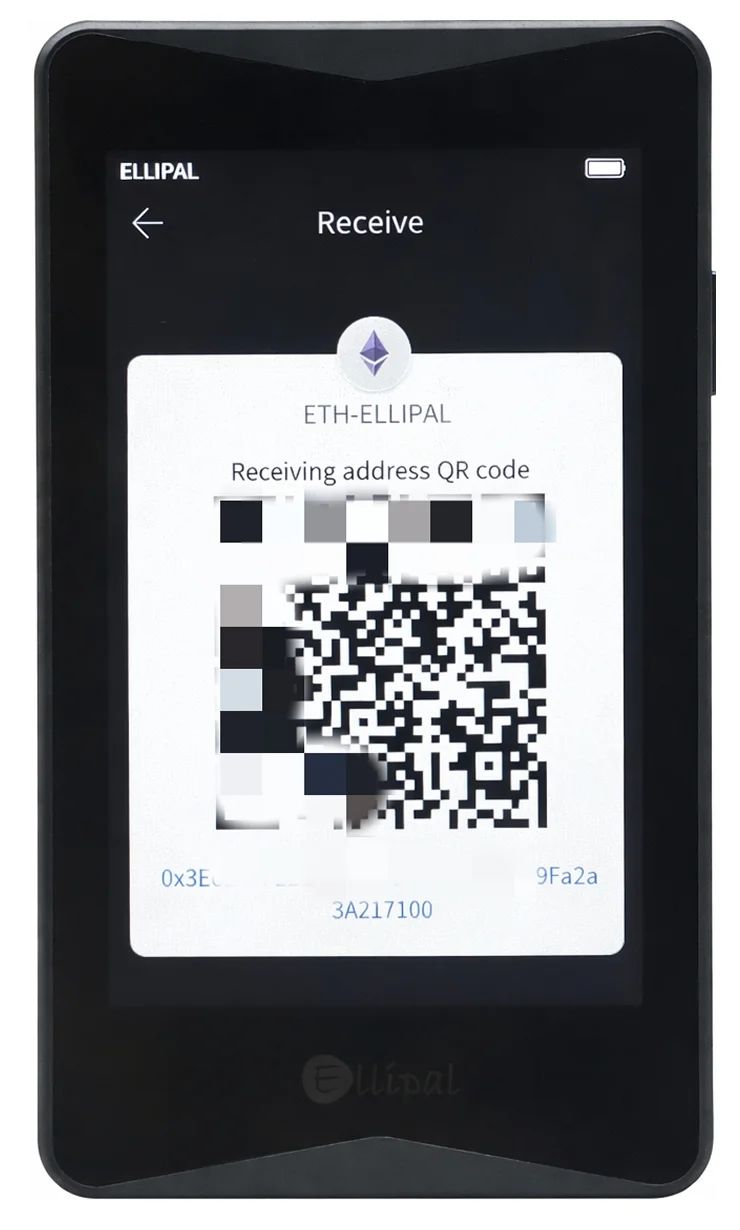
Pirmajam pārskaitījumam izmanto nelielu summu, kas atbilst saņemšanas minimumam, un pirms lielāka pārskaitījuma sagaidi tās ieskaitīšanu.
Pārbaudi iemaksas lietotnē; Titan neiegūst aktuālos atlikumus. Ja adrese sakrīt, bet līdzekļi nav redzami, vispirms pārbaudi tīkla un tokena attēlošanu.
Ražotāja norādes
Sāc ar kontu, kas jau izveidots vai atjaunots Titan ierīcē un savienots ar lietotni. Ja pārskaiti uz savu kontu, iegūsti aktuālos saņemšanas datus tā oficiālajā sadaļā Receive/Deposit (saņemt/iemaksāt). Ja datus sniedz saņēmējs, apstiprini adresi un tīklu uzticamā saziņas kanālā. Atstāj pietiekami daudz komisijas maksai vajadzīgās valūtas. Ja vēlies veikt pārskaitījumu, noraidi tokenu tērēšanas atļauju.
Ja konts vēl jāizveido, jāatjauno vai jāsavieno ar lietotni, vispirms seko iestatīšanas norādēm.
Titan parakstīšanas solī izvēlies vajadzīgo kontu un tīklu. Pirms apstiprināšanas noraidi neatbilstības vai nesaprotamus pieprasījumus. Titan var nerādīt visus laukus; lietotnē pārbaudi pilnus saņemšanas datus, bet ierīcē — tajā pieejamos datus. Savienošanas QR kods un saņemšanas adreses QR kods nav parakstīšanas pieprasījumi.
Lietotnes prasības
Attiecīgās lietotnes versijas darbības un Titan detalizētā skata vadīkla aprakstītas oficiālajā nosūtīšanas instrukcijā.
Ražotāja norādes
Verify Seed Phrase (pārbaudīt atjaunošanas frāzi) pārbauda, vai fiziski pierakstītā kopija sakrīt ar kontā saglabātajiem vārdiem, nemainot maku. Titan jābūt ieslēgtam un atbloķētam. Šī pārbaude nevar pārbaudīt papildu paroli, ja tādu lieto.
Konta parole ļauj apstiprināt darbības ar kontu un ir atsevišķa no ekrāna atbloķēšanas zīmējuma. Tā neaizstāj atjaunošanas frāzes vārdus. Papildu parole maina, kuru maku šie vārdi atjauno; neviena no abām parolēm neaizstāj frāzi.
Glabā precīzu papildu paroles pierakstu bezsaistē, ja tādu lieto: lielie un mazie burti, atstarpes un rakstzīmes ir svarīgas. Settings → Passphrase → Open (iestatījumi → papildu parole → ieslēgt) ieslēdz šo iespēju jauniem kontiem; tas nepārvieto esošos līdzekļus uz maku ar papildu paroli.
Izvēloties aizstājējmaku, pārbaudi kontu, kriptovalūtu, tīklu, adreses veidu un atslēgu atvasināšanas ceļu, kā arī kopijas formātu.
Ražotāja norādes
Atjauno maku ar sākotnējo atjaunošanas frāzi un precīzu papildu paroli, ja tādu lietoji, pašā Titan ierīcē, nekad lietotnē vai atbalsta saziņas veidlapā. Atjaunošanas laikā vari iestatīt jaunu konta paroli.
Salīdzinot ar iepriekšējo maku, izmanto atbilstošo adresi no tā paša sākotnējā konta, tīkla, adreses veida, atvasināšanas ceļa un vietas adrešu secībā. Ar nejauši izvēlētu agrāk izmantotu adresi vai sakrītošu konta nosaukumu nepietiek.
Ja atbilstošā adrese atšķiras, pārbaudi vārdus, to secību, precīzu papildu paroli un adreses veidu. Ja nevari noteikt, kurai adresei jāsakrīt, ieskaties sākotnējā maka atjaunošanas instrukcijā vai vērsies tā atbalstā; BIP39 vien negarantē visu kontu atjaunošanu.
Ja adrese sakrīt, bet atlikums ne, pārbaudi tīklus, tokenus un darījumu vēsturi, pirms paļaujies uz aizstājējmaku. Saglabā pieejamu iepriekšējo parakstīšanas ierīci, līdz pārbaudes ir sekmīgas.
Ja nav ne izmantojamu atjaunošanas datu, ne citas ierīces, kas var apstiprināt darījumus, ELLIPAL nevar atjaunot atslēgas. Lietotnes pārinstalēšana tās neatjaunos.
Ražotāja norādes
Saglabā Security Adapter: tas uzlādē Titan 2.0, un tajā ievieto microSD karti ierīces programmatūras atjaunināšanai. Tālruņa lietotnes atjaunināšana ir atsevišķa darbība. Titan neizmanto USB savienojumu ar datoru maksājumu parakstīšanai.
Izmanto Verify Seed Phrase (pārbaudīt atjaunošanas frāzi) tikai atbloķētā Titan, kurā šī pārbaude ir pieejama. Tā pārbauda vārdus, nevis papildu paroli, ja tādu lieto.
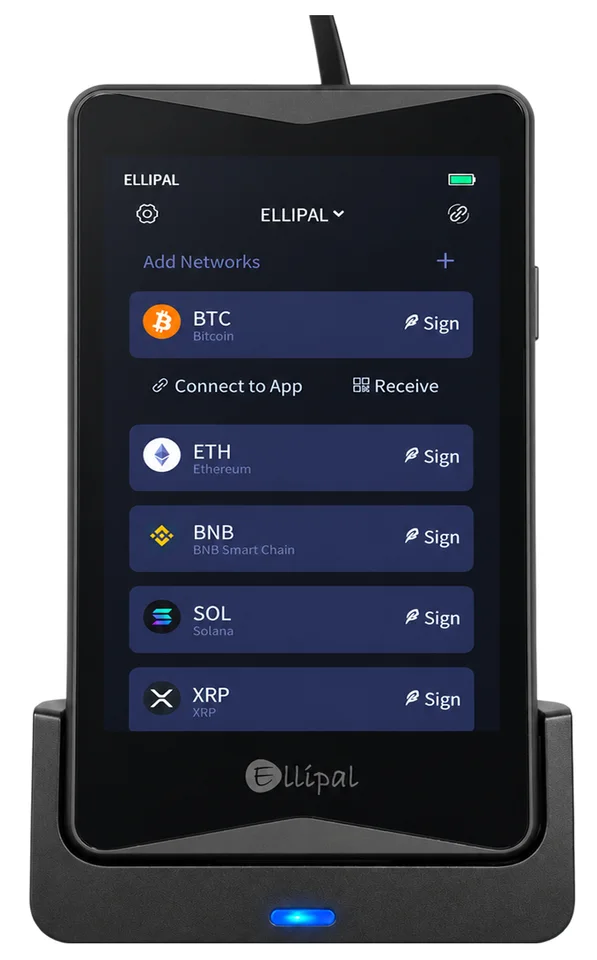
Sagatavo 8, 16 vai 32 GB microSD karti FAT32 formātā, karšu lasītāju, datoru un adapteri ar tā barošanas bloku. Pirms formatēšanas saglabā citus vajadzīgos kartes failus, jo formatēšana tos izdzēš. Nepievieno adapteri strāvai, kamēr tajā nav ievietota karte.
Oficiālajā instrukcijā ir lejupielādes un detalizētas kartes sagatavošanas norādes datoram, arī Mac.
Android tālrunis ar USB-C, ārējo datu nesēju atbalstu un saderīgu karšu lasītāju var sagatavot karti pēc oficiālās instrukcijas. Šis lejupielādes veids neattiecas uz iPhone; ikdienas maka lietošana ar iPhone joprojām ir pieejama.
Ja karte netiek atpazīta, atjaunināšana pārtrūkst vai neizdodas, seko konkrētā modeļa problēmu novēršanas norādēm; neatiestati ierīci. Īpašās faila nosaukuma norādes pārtrauktas atjaunināšanas gadījumam neattiecas uz parasto faila sagatavošanu.
Esošie konti ar papildu paroli pēc atjaunināšanas saglabājas arī tad, ja slēdzis atgriežas stāvoklī OFF (izslēgts). Ieslēdz to atkal tikai tad, ja vēlies izveidot vēl vienu kontu ar papildu paroli.
| Parametrs | Vērtība |
|---|---|
| EkrānsEkrāna veids | IPS LCD |
| Ekrāna diagonāle | 4″ |
| Krāsu attēlojums | Krāsains |
| Izmēri un svarsIzmēri | 118 × 66 × 9,7 mmIzmēri ražotāja norādītajā secībā |
| Ierīces svars | 140 g |
| Barošana un uzlādeBaterija | Uzlādējams akumulators |
| Akumulatora ietilpība | 1400 mAh |
| Drošība un programmatūraDrošības mikroshēma | CC EAL5+ |
Šī lapa balstīta ražotāju dokumentācijā.
Dokumentācija pārbaudīta: · · ·
Kā mēs salīdzināmELLIPAL Titan 2.0


