Block Bitkey

Bitcoin maks ar skārienekrānu. Piekļuves atjaunošanā iesaistīta ierīce, tālrunis un serveris.

Citi tikai Bitcoin paredzēti maki
Block Bitkey

Apstiprini darījumus ar

  • iPhone: Apstiprini darījumus
  • Dators: Nav apstiprināts
  • Android: Apstiprini darījumus

Vadība

Skārienekrāns

Citi maki ar skārienekrānu

Rezerves kopija

Atslēgas glabājas tālrunī, ierīcē un serverī; piekļuves atjaunošanā piedalās pakalpojuma sniedzējs. Pārbaudi pakalpojuma pieejamību savā valstī.

Barošana

Uzlādējams akumulators

Vai tas tev der?

Vai šis maks tev der?

Piemērots, ja

Tu vēlies tikai Bitcoin paredzētu kripto maku ar tālruņa lietotni un piekļuves atjaunošanu bez pierakstāmas maka atjaunošanas frāzes (seed phrase). Tu esi gatavs uzturēt mākoņa rezerves kopiju, atjaunošanas kontaktpersonas un drošības paziņojumus.

  • Tikai Bitcoin
  • Tālruņa lietotne un apstiprināšana ierīcē
  • Nav jāpieraksta atjaunošanas frāze

Apsver citu modeli, ja

Tu vēlies ierastu atjaunošanas frāzi, ar kuru atjaunot piekļuvi citā saderīgā makā, citu kriptovalūtu atbalstu vai lietošanu neatkarīgi no atjaunošanas pakalpojuma. Bitkey izmanto savu trīs atslēgu sistēmu un atjaunošanas procedūras.

  • Nav standarta atjaunošanas frāzes
  • Tikai Bitcoin
  • Paļaušanās uz Bitkey atjaunošanas pakalpojumu

Vērts salīdzināt

Tālruņi un datori

Pārbaudi saderību ar savu tālruni vai datoru.

Pārbaudi katrai ierīcei vajadzīgo lietotni un savienojumu. Maka iestatīšanu un darījumu parakstīšanu pārbaudām atsevišķi.

iPhoneTava ierīce

Bitkey app

NFC

  • iOS 15.2 vai jaunāka versija
  • Iestatīt maku
  • Apstiprināt darījumus
Prasības savienojumam

Vajadzīgs tālrunis ar NFC un Bitkey lietotne. Iestatīšanai nepieciešama mākoņa kopija un e-pasta paziņojumi; atjaunošana atkarīga no saglabātajām atslēgām un piekļuves kopijai.

Citi maki lietošanai ar iPhone

Dators

  • Nav apstiprināts, vai var iestatīt maku
  • Darījumu parakstīšanas atbalsts nav apstiprināts
Citi maki lietošanai ar datoru

Android

Bitkey app

NFC

  • Android 7.0 vai jaunāka versija
  • Iestatīt maku
  • Apstiprināt darījumus
Prasības savienojumam

Vajadzīgs tālrunis ar NFC un Bitkey lietotne. Iestatīšanai nepieciešama mākoņa kopija un e-pasta paziņojumi; atjaunošana atkarīga no saglabātajām atslēgām un piekļuves kopijai.

Citi maki lietošanai ar Android

Kā darbojas Bitkey trīs atslēgas

Bitkey makam ir trīs atslēgas: viena ierīcē, viena tālruņa lietotnē un viena Bitkey pakalpojumā. Līdzekļu nosūtīšanai vajadzīgas divas, tāpēc pakalpojums viens pats tavus bitkoinus pārvietot nevar. Ja pazaudē tālruni vai ierīci, atjaunošanas veids atkarīgs no tā, kas tev vēl ir pieejams.

Maksājuma apstiprināšanai vajadzīgas divas no trim atslēgām
  • Bitkey ierīce
  • Tālruņa lietotne
  • Bitkey pakalpojums
    • Tālruņa lietotne
    • Bitkey ierīce
    Ikdienas maksājumi

    Apstiprini ar ierīci. Tā ir noklusējuma kārtība.

    • Tālruņa lietotne
    • Bitkey pakalpojums
    Pārskaitījumi bez ierīces

    Ja šo iespēju ieslēdz, bez ierīces vari veikt atbilstošus maksājumus, kamēr dienas kopējā summa nepārsniedz tavu noteikto limitu. Papildu apstiprināšanai joprojām var būt vajadzīga ierīce.

    • Bitkey pakalpojums
    Bitkey pakalpojums viens pats

    Tavus bitkoinus pārvietot nevar.

Iestati Bitkey: lietotne, ierīce un mākoņa rezerves kopija

Vajadzīgs tālrunis ar NFC un e-pasta adrese svarīgajiem drošības brīdinājumiem. iPhone tālrunī pieraksties iCloud kontā un ieslēdz iCloud Drive; Android tālrunī pieraksties savā Google kontā. Mākoņa rezerves kopija ir obligāta.

  1. Instalē Bitkey lietotni, izmantojot tās oficiālo lejupielādes lapu. Atver lietotni un izvēlies “Set up new wallet”.
  2. Pieskaries pirksta nospieduma sensoram, lai pamodinātu ierīci. Pieliec to pie tālruņa NFC zonas un seko norādēm, lai reģistrētu pirksta nospiedumu. Vēlreiz pieliec ierīci pie tālruņa, lai nospiedumu saglabātu.
  3. Pieskaries “Back up”, lai izveidotu mākoņa rezerves kopiju, tad iestati svarīgos drošības brīdinājumus un darījumu paziņojumus.
  4. Modelī ar skārienekrānu veic pēdējo apstiprinājumu pašā ierīcē, tad atkal pieliec to pie tālruņa, kad tas prasīts, lai pabeigtu iestatīšanu. Agrākajiem modeļiem bez ekrāna iestatīšana beidzas pēc paziņojumu izvēles.
  5. Pārbaudi rezerves kopijas, pirms ieskaiti līdzekļusAtver drošības sadaļu “Security hub” un pārbaudi tālāk aprakstītos rezerves kopiju statusus.

Ja NFC savienojums neizdodas, turi ierīces nekustīgi saskarē, atbloķē tālruni un noņem biezu vāciņu vai tuvumā esošās kartes. NFC antenas vieta dažādiem tālruņiem atšķiras; Bitkey savienošanas pamācībā parādīts, kur pielikt ierīci.

Šie soļi izveido jaunu maku. Ja tev jau ir Bitkey maks, izmanto piekļuves atjaunošanas vai pārejas uz jaunu ierīci procedūru.

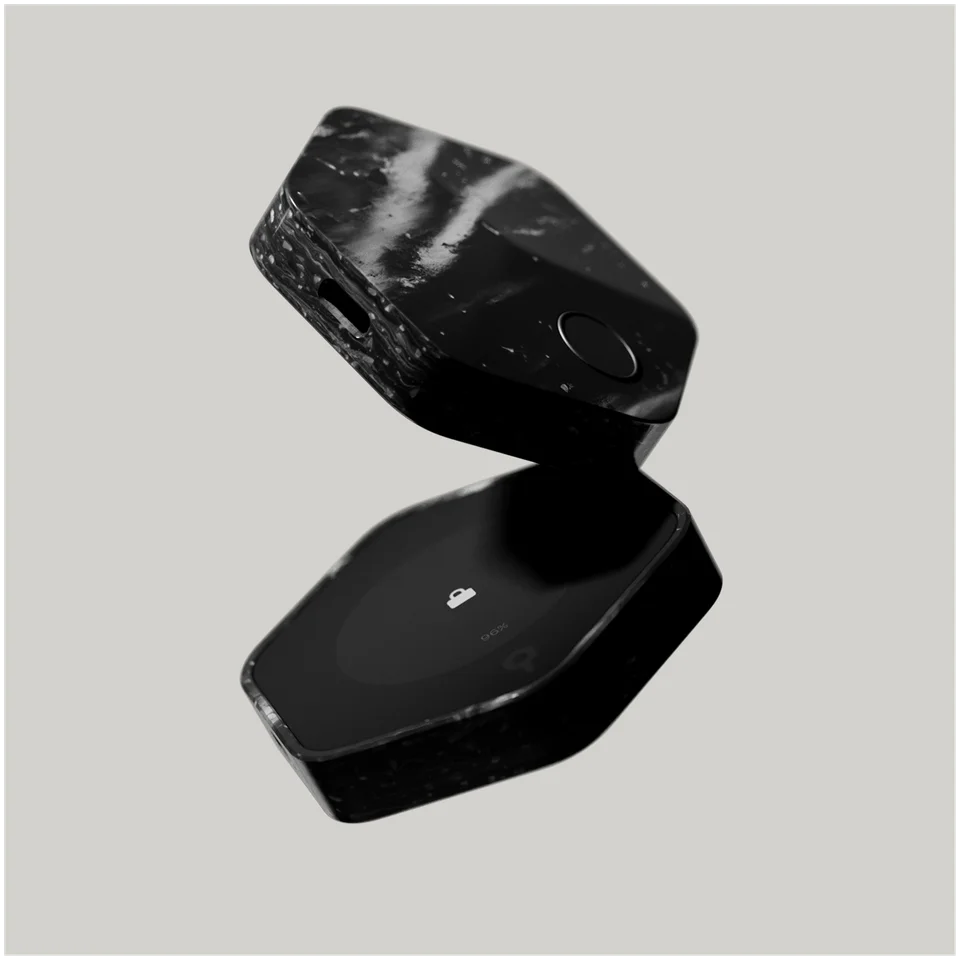
Ražotāja ilustrācija: pašreizējā Bitkey aizmugure ar pirksta nospieduma sensoru augšā un priekšpuse ar OLED skārienekrānu apakšā.
Bitkey ražotāja ilustrācija: apakšā redzama priekšpuse ar OLED skārienekrānu, augšā — aizmugure ar pirksta nospieduma sensoru.

Pārbaudi rezerves kopijas un pievieno atjaunošanas kontaktpersonu

Pēc iestatīšanas un laiku pa laikam arī vēlāk atver drošības sadaļu “Security hub”, pieskaroties vairoga ikonai sākuma skatā “Home”. Pārbaudi to arī tad, ja pie vairoga nav paziņojuma punkta: punkta pazušana nenozīmē, ka visi ieteiktie darbi ir paveikti.

Ko pārbaudīt

  • Mākoņa kopija (Cloud Backup)Zaļš statuss: kopija ir kārtībāBrīdinājums: atver un seko norādēm“Cloud Health Check” pārbauda kopiju, kad atver lietotni, un arī fonā. Labs statuss nozīmē, ka kopija ir pieejama; tas nenozīmē, ka maka atjaunošana ir izmēģināta.
  • Emergency Exit KitZaļš statuss: kopija ir kārtībāBrīdinājums: atver un seko norādēmRīku komplekts, ko izmantot, ja Bitkey lietotne vai pakalpojums vairs nav pieejams.
  • Atjaunošanas kontaktpersona (Recovery Contact)“Active” abos tālruņosSākotnējā iestatīšanā kontaktpersona nav obligāta, taču tā ir vajadzīga, ja pazūd gan tālrunis, gan Bitkey. Atver “Security hub” → “Recovery Contacts” → “Invite”, apstiprini ar ierīci un nosūti uzaicinājumu. Kontaktpersona to pieņem Bitkey lietotnē. Ja viņai jau ir Bitkey maks, viņa atver saiti un apstiprina ar savu atbloķēto ierīci. Jauns lietotājs instalē lietotni, izvēlas “More options” → “Enter the invite code” un seko uzaicinājuma norādēm. Kad cilvēks uzaicinājumu pieņēmis, vēlreiz atver savu lietotni. Pārbaudi, vai kontaktpersona redzama ar statusu “Active”, un palūdz viņai pārbaudīt, vai arī tu viņas lietotnē esi redzams ar statusu “Active”.

Vari pievienot līdz trim kontaktpersonām; palīdzībai pietiek ar vienu aktīvu kontaktpersonu. Atjaunošanas laikā šis cilvēks palīdz atšifrēt mākonī saglabāto lietotnes atslēgu, taču piekļuvi taviem līdzekļiem neiegūst. Tev joprojām vajadzīga mākoņa rezerves kopija. Ja uzaicinājuma termiņš beidzies, izdzēs to un nosūti uzaicinājumu vēlreiz.

Saglabā piekļuvi sākotnējam mākoņa kontam un e-pastam vai citiem kanāliem, kuros saņem svarīgos drošības brīdinājumus.

Pārbaudi saņemšanas adresi, pirms to kopīgo

Lietotnē pieskaries “Receive”, lai redzētu savu bitkoinu saņemšanas adresi. Saņemšanai ierīces apstiprinājums nav vajadzīgs, taču modelī ar skārienekrānu adresi vispirms vari pārbaudīt pašā Bitkey. Agrākajos modeļos bez ekrāna šāda pārbaude nav iespējama.

Modelī ar skārienekrānu

  1. Pieskaries “Verify” un pieliec atbloķētu Bitkey pie tālruņa.
  2. Salīdzini visu ierīces ekrānā redzamo adresi ar adresi lietotnē. Ja tās nesakrīt, neturpini.
  3. Nokopē vai kopīgo pārbaudīto adresi.

Ja tev maksā cits cilvēks, lūdz viņam pirms apstiprināšanas salīdzināt visu savā nosūtīšanas skatā ievadīto adresi ar tevis nosūtīto un pārbaudīt tīklu, summu un komisijas maksas. Ja galamērķis ir jauns, lūdz sekot tālāk norādītajām neliela testa pārskaitījuma pārbaudēm. Pārliecinies, ka testa summa ieskaitīta paredzētajā Bitkey makā, pirms viņš sūta pārējo. Lūdz viņam vēlreiz pārbaudīt tīklu, visu adresi, summu un komisijas maksas. Ja adrese atšķiras vai pieprasījums nav skaidrs, neturpiniet un pārbaudiet to kopā.

Ja pārskaiti bitkoinus no sava maka vai biržas konta, izmanto tā bitkoinu nosūtīšanas formu un pārbaudi tīklu. Ievadi pārbaudīto Bitkey adresi un salīdzini visu ievadīto adresi ar to, kuru pārbaudīji. Pēc tam pārbaudi summu un komisijas maksas. Ja galamērķis ir jauns, pirms apstiprināšanas seko tālāk norādītajam neliela testa pārskaitījuma ceļvedim: tajā izskaidrota testa summas izvēle, saņemšanas pārbaude un atkārtotās pārbaudes pirms pārējā pārskaitījuma.

Kad darījums nosūtīts tīklā, tas parādās sākuma skatā “Home” kā gaidošs; pēc apstiprināšanas tā statuss mainās. Saņemšanas skata augšējā labajā stūrī ar “Refresh” vari izveidot jaunu adresi nākamajam maksājumam, lai vienu adresi neizmantotu atkārtoti.


Nosūti bitkoinus: pārbaudi lietotnē, apstiprini Bitkey ierīcē

Pēc noklusējuma izejošie maksājumi jāapstiprina ar ierīci. Pirms apstiprināšanas pārbaudi visu informāciju: uz nepareizu adresi nosūtītu bitkoinu maksājumu nevar atsaukt.

  1. Sūtot uz savu maku vai biržas kontu, ņem aktuālo bitkoinu adresi tā saņemšanas vai iemaksas sadaļā. Ja maksā citam cilvēkam, palūdz viņam adresi no viņa saņemšanas konta un apstiprini to uzticamā saziņas kanālā. Bitkey lietotnē pieskaries “Send”, ievadi šo adresi vai noskenē saņēmēja QR kodu, norādi summu un pieskaries “Continue”.
  2. Salīdzini visu saņēmēja adresi ar šiem saņemšanas datiem, tad pārbaudi summu, tīkla komisijas maksu un paredzamo saņemšanas laiku. Ja adrese atšķiras vai pieprasījums nav skaidrs, neapstiprini maksājumu.
  3. Ja lietotne prasa ierīces apstiprinājumu, pieliec atbloķētu Bitkey pie tālruņa. Modelī ar skārienekrānu pārbaudi pieprasījumu pašā ierīcē un seko tās norādēm, tad vēlreiz pieliec to pie tālruņa, lai pabeigtu pārbaudi.
  4. Lietotne sagatavo un nosūta darījumu.

USB-C uzlādē ierīci; tas nav savienojums maksājumu apstiprināšanai ar tālruni.

Ilustrācija: pašreizējo Bitkey ar skārienekrānu tur pie tālruņa aizmugures; ierīces ekrānā redzama piekaramā atslēga.
Ilustrācija parāda ierīces novietojumu NFC savienojumam. Lai apstiprinātu maksājumu, seko pieprasījumam Bitkey ekrānā un atkal pieliec ierīci pie tālruņa, kad tas prasīts. Tālruņu NFC antenas vieta atšķiras.

Pārskaitījumi bez ierīces līdz noteiktajam dienas limitam

“Transfer without hardware” ir izvēles iestatījums pārskaitījumiem bez ierīces. Tas ļauj lietotnei un Bitkey pakalpojumam apstiprināt maksājumus līdz tavam noteiktajam dienas limitam. Cilvēks, kurš tavā atbloķētajā tālrunī var lietot Bitkey lietotni, varētu iztērēt līdzekļus šā limita robežās.

  • IeslēdzAtver “Settings” → “Transfers”, ieslēdz šo iespēju, izvēlies dienas limitu un apstiprini limitu ar ierīci.
  • Limita robežāsLietotne un Bitkey pakalpojums apstiprina atbilstošus maksājumus, kamēr dienas kopējā summa nepārsniedz tavu limitu.
  • Virs limitaIerīce vajadzīga, ja šis maksājums pārsniegtu dienas kopējo limitu vai ja nepieciešams papildu apstiprinājums.
  • IzslēdzAtgriezies tajā pašā sadaļā “Transfers” un izslēdz šo iestatījumu.

Bitkey atjaunošanas iespējas atkarīgas no tā, kas tev palicis

Izvēlies atjaunošanas veidu pēc tā, kas tev vēl ir pieejams. “Cloud Recovery” atjauno esošo maku no šifrētās lietotnes atslēgas rezerves kopijas. “Delay + Notify” aizstāj zudušo lietotnes vai ierīces atslēgu un pēc drošības nogaidīšanas perioda pārvieto līdzekļus uz jaunu maku. Lai atgūtu piekļuvi esošajiem līdzekļiem, nekad neizvēlies “Set up new wallet”.

Piekļuves atjaunošanas veidi

Ja par kādu nosacījumu neesi pārliecināts, pirms izvēlies “Jā” vai “Nē”, pārbaudi Bitkey atjaunošanas norādes. Tas, ka nezini, vai mākoņa kopija ir pieejama, nenozīmē, ka kopijas nav. Ja trūkst tikai vajadzīgā jaunā tālruņa vai aizstājējierīces, sagatavo to pirms atjaunošanas sākšanas.

Noskaidro Bitkey piekļuves atjaunošanas veidus

Kas tev vēl ir pieejams

  1. Vai tev ir jauns tālrunis ar tādu pašu operētājsistēmu kā iepriekšējam, strādājoša sākotnējā Bitkey ierīce un sākotnējā mākoņa kopija?

    • Strādājoša ierīce(Pieejama)
    • Sākotnējā mākoņa kopija(Pieejama)
  2. Vai tev ir jauns tālrunis un strādājoša sākotnējā Bitkey ierīce, bet mākoņa kopijai netiec klāt?

    • Strādājoša ierīce(Pieejama)
    • Sākotnējā mākoņa kopija(Nav pieejama)
  3. Vai tev ir strādājošs tālrunis ar iestatītu Bitkey lietotni un piekļuvi esošā maka lietotnes atslēgai, kā arī sagatavota aizstājējierīce, bet sākotnējais Bitkey nav pieejams?

    • Piekļuve lietotnes atslēgai tālrunī(Pieejama)
    • Sākotnējā ierīce(Nav pieejama)
  4. Vai nav pieejams ne sākotnējais tālrunis, ne Bitkey, bet tev ir aktīva atjaunošanas kontaktpersona, sākotnējā mākoņa kopija un jauns tālrunis ar tādu pašu operētājsistēmu kā iepriekšējam?

    • Sākotnējais tālrunis(Nav pieejams)
    • Sākotnējā ierīce(Nav pieejama)
    • Sākotnējā mākoņa kopija(Pieejama)
    • Aktīva atjaunošanas kontaktpersona(Pieejama)

Pēc nosacījumu pārbaudes tavai situācijai neatbilst neviens no šiem atjaunošanas veidiem. Pirms maini savu maku, pārbaudi Bitkey atjaunošanas norādes.

Noskaidro Bitkey piekļuves atjaunošanas veidus

Atjauno maku no sākotnējās mākoņa kopijas

Vai tev ir jauns tālrunis ar tādu pašu operētājsistēmu kā iepriekšējam, strādājoša sākotnējā Bitkey ierīce un sākotnējā mākoņa kopija?

  • Strādājoša ierīce(Pieejama)
  • Sākotnējā mākoņa kopija(Pieejama)
Ko darīt lietotnē
Izmanto jaunu tālruni ar tādu pašu operētājsistēmu (iOS vai Android) kā iepriekš un pieraksties mākoņa kontā, ko izmantoji maka iestatīšanā. Bitkey lietotnē izvēlies “More options” → “Restore your wallet” → “Restore Bitkey Wallet”. Lai apstiprinātu, pieliec atbloķētu Bitkey pie tālruņa. Ja parādās norāde apstiprināt pašā ierīcē, seko Bitkey ekrāna norādēm un atkal pieliec to pie tālruņa, lai pabeigtu pārbaudi.
Kas notiek
“Cloud Recovery”: kad atjaunošana pabeigta, esošo maku var atkal lietot.

Atjauno piekļuvi jaunā tālrunī bez mākoņa kopijas

Vai tev ir jauns tālrunis un strādājoša sākotnējā Bitkey ierīce, bet mākoņa kopijai netiec klāt?

  • Strādājoša ierīce(Pieejama)
  • Sākotnējā mākoņa kopija(Nav pieejama)
Ko darīt lietotnē
Ja kopija nav atrasta, izvēlies “More options” → “Restore your wallet” → “Recover your wallet”. Seko atjaunošanas norādēm lietotnē un apstiprini ar atbloķētu Bitkey, lai sāktu “Delay + Notify”.
Kas notiek
Pēc nogaidīšanas perioda apstiprini līdzekļu pārskaitījumu uz jauno maku un pārbaudi iegūto atlikumu, ņemot vērā atskaitīto tīkla komisijas maksu.

Aizstāj Bitkey ierīci, izmantojot iestatīto lietotni

Vai tev ir strādājošs tālrunis ar iestatītu Bitkey lietotni un piekļuvi esošā maka lietotnes atslēgai, kā arī sagatavota aizstājējierīce, bet sākotnējais Bitkey nav pieejams?

  • Piekļuve lietotnes atslēgai tālrunī(Pieejama)
  • Sākotnējā ierīce(Nav pieejama)
Ko darīt lietotnē
Atver “Security hub” → “Bitkey Device” → “Replace device”. Ar “Continue” sākas nogaidīšanas periods. Seko norādēm, lai jaunajā ierīcē reģistrētu pirksta nospiedumu.
Kas notiek
Pēc nogaidīšanas apstiprini aizstājējierīci un līdzekļu pārskaitījumu. Pārbaudi jauno atlikumu: tīkla komisijas maksa tiek atskaitīta, un iepriekšējā darījumu vēsture uz jauno maku nepāriet.

Atjauno piekļuvi pēc tālruņa un Bitkey zaudēšanas

Vai nav pieejams ne sākotnējais tālrunis, ne Bitkey, bet tev ir aktīva atjaunošanas kontaktpersona, sākotnējā mākoņa kopija un jauns tālrunis ar tādu pašu operētājsistēmu kā iepriekšējam?

  • Sākotnējais tālrunis(Nav pieejams)
  • Sākotnējā ierīce(Nav pieejama)
  • Sākotnējā mākoņa kopija(Pieejama)
  • Aktīva atjaunošanas kontaktpersona(Pieejama)
Ko darīt lietotnē
Izmanto jaunu tālruni ar tādu pašu operētājsistēmu un pieraksties sākotnējā mākoņa kontā. Atver “More options” → “Restore your wallet” → “I’ve lost my Bitkey device”. Izvēlies kontaktpersonu, sazvanies ar viņu pa tālruni vai videozvanā un pasaki atjaunošanas kodu. Turpini, kad kontaktpersona veikusi savus soļus un tu redzi “Verified”.
Kas notiek
Vispirms tiek atjaunota lietotnes atslēga. Redzams atlikums nenozīmē, ka atjaunošana ir pabeigta: pabeidz aizstājējierīces iestatīšanu un “Delay + Notify”, apstiprini līdzekļu pārskaitījumu un pārbaudi jauno atlikumu pēc komisijas maksas atskaitīšanas.

Pēc “Delay + Notify” Bitkey izveido jaunas atslēgas, atjaunina mākoņa kopiju un saglabā jaunu Emergency Exit Kit. Nodod biržām un citiem maksātājiem no jauna izveidotu saņemšanas adresi un vēlreiz pārbaudi rezerves kopiju statusus.

Nogaidīšanas laikā seko svarīgajiem drošības brīdinājumiem. Ja atjaunošanu nesāki tu, izmanto tālāk norādīto Bitkey pamācību, lai to atceltu.

Emergency Exit Kit: līdzekļu pārvietošana bez Bitkey lietotnes vai pakalpojuma

Ja Bitkey lietotne vai pakalpojums nav pieejams, Emergency Exit Kit ļauj pārskaitīt līdzekļus uz citu maku ar tavām esošajām lietotnes un ierīces atslēgām. Tas neaizstāj zudušas atslēgas; šādā gadījumā izmanto iepriekš aprakstītos atjaunošanas veidus.

Kas vajadzīgs

  • Aktuālais PDF failsFails glabājas tavā mākoņa kontā. Bitkey to atjaunina, kad “Delay + Notify” nomaina atslēgas; agrāk saglabātā kopija attiecas uz vecajām atslēgām.
  • Strādājoša Bitkey ierīceAr ierīci atšifrē lietotnes atslēgu.
  • Android ierīce ar NFCAtsevišķais rīks nedarbojas iOS. iPhone lietotājs var iegūt PDF no iCloud un šim solim izmantot Android ierīci.
  • Interneta piekļuveRīku instalē ārpus lietotņu veikala; tas neizmanto Bitkey serverus.

Pirms rodas vajadzība izmantot šo komplektu, pārbaudi tā statusu sadaļā “Security hub” un pārliecinies, ka vari iegūt aktuālo PDF. Lietojot komplektu, vispirms pēc tā norādījumiem iegūsti un pārbaudi atsevišķo rīku. Tikai pēc tam izmanto Bitkey ierīci, lai atšifrētu lietotnes atslēgu un pārvietotu līdzekļus.

Bitkey Inheritance: norādi savu bitkoinu saņēmēju

Inheritance ļauj Bitkey lietotnē norādīt vienu bitkoinu saņēmēju. Lai pieņemtu uzaicinājumu, viņam vajadzīgs savs Bitkey maks ar ierīci un lietotni. Tavu atlikumu redzēt vai līdzekļiem piekļūt viņš var tikai tad, kad beidzies sešu mēnešu drošības periods un Bitkey nodevis šifrēto lietotnes atslēgu.

Pievieno un aktivizē saņēmēju

  1. Uzaicini un apstipriniAtver “Settings” → “Inheritance” → “Beneficiaries” → “+ Add”, izlasi informāciju, ievadi saņēmēja vārdu un turpini. Ieslēdz prasītos svarīgos drošības brīdinājumus, izlasi un pieņem noteikumus, tad izvēlies “Save beneficiary”. Lai apstiprinātu, pieliec atbloķētu Bitkey pie tālruņa. Ja parādās norāde apstiprināt pašā ierīcē, seko Bitkey ekrāna norādēm un atkal pieliec to pie tālruņa, lai pabeigtu pārbaudi. Nosūti uzaicinājuma saiti un kodu.
  2. Saņēmējs pieņem uzaicinājumuSaņēmējs seko uzaicinājumam savā Bitkey lietotnē un pieņem to.
  3. Pabeidz aktivizēšanuKad saņēmējs pieņēmis uzaicinājumu, vēlreiz atver savu Bitkey lietotni, lai pabeigtu aktivizēšanu. Pārbaudi, vai saņēmējs redzams ar statusu “Active”, un palūdz viņam pārbaudīt, vai arī tu viņa lietotnē esi redzams ar statusu “Active”.

Ja saņēmējs pieprasa līdzekļus

  1. Sāk pieprasījumuPēc tavas nāves saņēmējs sāk līdzekļu pieprasījumu savā lietotnē.
  2. Sešu mēnešu drošības periodsBitkey visā sešu mēnešu periodā regulāri sūta brīdinājumus par pieprasījumu tavos norādītajos saziņas kanālos. Ja pieprasījums sākts, kamēr tu vēl esi dzīvs, šajā periodā vari to apturēt. Arī saņēmējs šajā periodā var apturēt pieprasījumu.
  3. Pārskaitījums pēc drošības periodaKad periods beidzies, saņēmēja lietotne var atšifrēt tavu lietotnes atslēgu un kopā ar Bitkey servera atslēgu parakstīt pārskaitījumu uz saņēmēja paša Bitkey maku.

Bitkey norāda, ka Inheritance papildina ierasto mantojuma plānošanu, un iesaka konsultēties ar mantojuma plānošanas speciālistu par vietējām prasībām.

Atjaunini programmaparatūru vai pārej uz jaunu Bitkey

Tālruņa lietotni un ierīces programmaparatūru atjaunina atsevišķi: lietotnes atjauninājums nemaina ierīces programmaparatūru. Instalēto versiju pārbaudi sadaļā “Security hub” → “Bitkey Device” → “About”.

  1. Kad pieejams atjauninājums, sadaļā “Security hub” parādās “Update firmware” un oranžs punkts pie ierīces ieraksta. Pieskaries tam un izvēlies “Update”.
  2. Apstiprini ar atbloķētu ierīci, arī tās skārienekrānā, ja tajā prasīts apstiprinājums.
  3. Atjaunināšanas laikā turi tālruni un Bitkey NFC saskarē, ja vien lietotne konkrētajā solī nelūdz tos attālināt. Kad norādīts, atkal pieliec ierīci pie tālruņa. Pēc tam vēlreiz atver “About”: pārbaudi instalēto versiju un to, vai vēl redzams paziņojums par pieejamu atjauninājumu.

Pārejai uz jaunu Bitkey vajadzīga gan vecā, gan jaunā ierīce, un makā nedrīkst būt neapstiprinātu darījumu. Pirms sāc, izlasi visu tālāk norādīto oficiālo pārejas pamācību, kurā izskaidrots, kas vajadzīgs un kā pārskaitīt līdzekļus. Kad pāreju apstiprini ar veco ierīci, to vairs nevar atcelt. Sāc sadaļā “Security hub” → “Bitkey device” → “Upgrade device” un seko jaunās ierīces iestatīšanas norādēm lietotnē. Pēc tam apstiprini pāreju ar atbloķētu veco ierīci un pabeidz pārbaudi ar atbloķētu jauno ierīci pēc lietotnes norādēm.

Pēc šiem pārejas apstiprinājumiem lietotne pārbauda maku. Ja tajā ir vairāk nekā 200 UTXO (neiztērētās daļas, kas veido tavu pašreizējo bitkoinu atlikumu), seko lietotnes norādēm, lai tās apvienotu un paliktu mazāk nekā 200. Sagaidi šo darījumu apstiprinājumu tīklā un tad atgriezies pie pārejas uz jauno ierīci. Ja lietotne piedāvā pārskaitīt līdzekļus, pārbaudi tīkla komisijas maksu un apstiprini pārskaitījumu ar veco ierīci. Ja atlikums nesedz šo komisijas maksu, pāreja un mākoņa kopijas atjaunināšana var būt pabeigtas, bet līdzekļi vēl palikuši iepriekšējā makā. Pārbaudi rezultātu un seko oficiālās pamācības norādījumiem.

Ierīces īpašības

ParametrsVērtība
EkrānsEkrāna veidsOLED
Izmēri un svarsIzmēri66 × 60 × 13,6 mmIzmēri ražotāja norādītajā secībā
Ierīces svars79 g
Barošana un uzlādeBaterijaUzlādējams akumulators
Uzlādes veidiUSB-C
Materiāli un apdareMateriāliCorian Solid Surface
Ierīces savienojumiUSB pieslēgvietaUSB-C
Avoti

Šī lapa balstīta ražotāju dokumentācijā.

Dokumentācija pārbaudīta: · · ·

Kā mēs salīdzinām