Piemērots, ja
Vēlies izmantot BitBoxApp gan iPhone, gan datorā un iestatīšanas laikā izveidot rezerves kopiju microSD kartē. Tev der vadība ar skārienjutīgām malām, nevis skārienekrānu.


Fizisks kriptovalūtu maks ar skārienjutīgām malām un rezerves kopiju microSD kartē. Ar datoru un Android izmanto USB; iPhone un iPad datu apmaiņai — Bluetooth.
Veikalā izvēlies vairāku kriptovalūtu vai tikai Bitcoin versiju.

Apstiprini darījumus ar
Vadība
Skārienjutīgi sensori
Rezerves kopija
Atjaunošanas dati microSD kartē un maka atjaunošanas frāze
Barošana
USB barošana
Vai tas tev der?
Vēlies izmantot BitBoxApp gan iPhone, gan datorā un iestatīšanas laikā izveidot rezerves kopiju microSD kartē. Tev der vadība ar skārienjutīgām malām, nevis skārienekrānu.
Vēlies ievadīt datus skārienekrānā, dod priekšroku Trezor Suite vai Ledger Wallet vai gribi lietot maku ar tālruni bez ārēja barošanas savienojuma.
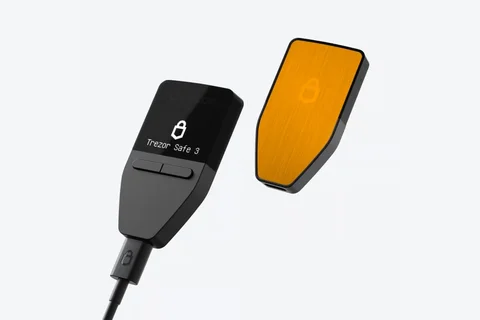
Izvēlies Safe 7, ja vēlies krāsu skārienekrānu un Trezor Suite, darījumu parakstīšanu ar iPhone vai Android pa Bluetooth un uzlādējamu akumulatoru.
Salīdzināt Nova un Safe 7Izvēlies Flex, ja vēlies E Ink skārienekrānu, Ledger Wallet un atjaunošanu ar pierakstītu frāzi vai saderīgos gadījumos — Recovery Key karti. Ar iPhone un Android tas savienojas pa Bluetooth.
Salīdzināt Nova un FlexTālruņi un datori
Pārbaudi katrai ierīcei vajadzīgo lietotni un savienojumu. Maka iestatīšanu un darījumu parakstīšanu pārbaudām atsevišķi.
USB
Tālrunim vajadzīgs USB OTGLai Nova lietotu ar USB savienojumu, Android tālrunim vajadzīgs USB OTG atbalsts. Ethereum vajadzīga Multi versija; Bitcoin-only versiju nevar mainīt uz Multi.
USB
Neatbalsta: Chromebook
Linux
Ethereum vajadzīga Multi versija. Bitcoin-only ierīci nevar pārveidot par Multi versiju.
Bluetooth
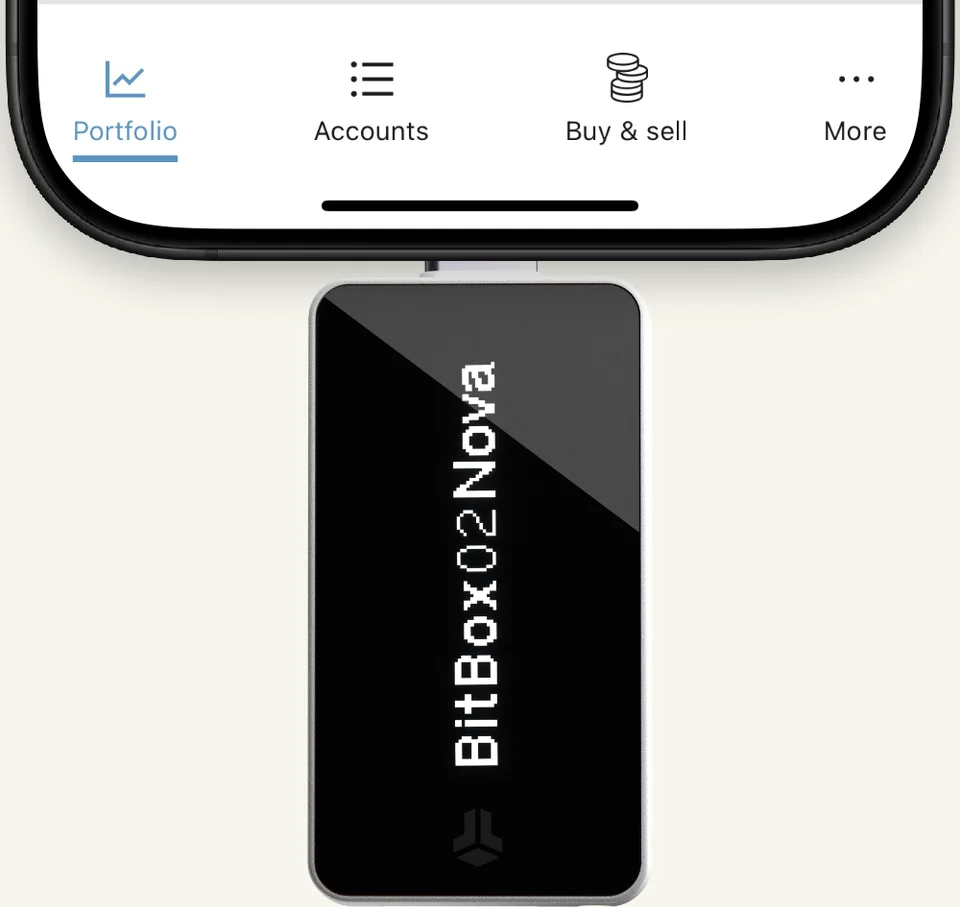
Jāpaliek pievienotam barošanaiLietojot ar iPhone, pievieno BitBox02 Nova tālrunim vai citam piemērotam barošanas avotam. Dati tiek pārraidīti pa Bluetooth. Ethereum vajadzīga Multi versija; Bitcoin-only versiju vēlāk nevar pārveidot par Multi.
Izvēlies Multi, ja līdzās Bitcoin vajag Ethereum vai citas atbalstītās kriptovalūtas. Bitcoin-only ir paredzēta ierīcei, ar kuru izmantosi tikai Bitcoin.
Multi → Bitcoin-only. Šo ierīci nevar pārveidot par Bitcoin-only. Atiestatīšana vai ierīces programmatūras atjauninājums nemaina tās versiju.
Bitcoin-only → Multi. Šo ierīci nevar pārveidot par Multi. Atiestatīšana vai ierīces programmatūras atjauninājums nemaina tās versiju.
Izvēloties Multi, pārbaudi konkrēto kriptovalūtu, tās tīklu un maka lietotni. Ne visas atbalstītās kriptovalūtas var izmantot BitBoxApp.
Multi piedāvā arī FIDO U2F papildu pieteikšanās pārbaudei saderīgās vietnēs. Neesam apstiprinājuši, ar kuriem savienojumiem tā darbojas, tostarp vai to var izmantot pa Bluetooth ar iPhone.
Ar iPhone vai iPad Nova vajadzīgs gan Bluetooth datu apmaiņai, gan fizisks USB savienojums barošanai — arī tad, ja tālrunim ir USB-C ligzda.
Dators un Android izmanto USB gan datiem, gan barošanai. Android tālruņa aparatūrai jāatbalsta arī USB OTG. Minimālās operētājsistēmu versijas norādītas saderības kartītēs.
iPad vajadzīgs iPadOS 16 vai jaunāks. Datorā vajadzīga 64 bitu sistēma; Windows datoriem ar ARM procesoru nav oficiāla atbalsta.
Ražotāja norādes
Nova skārienjutīgās malas uztver īsus pieskārienus, pirksta slīdināšanu un ilgākus pieskārienus. Ekrāns nav skārienjutīgs.
Izvēlies rakstzīmi.
Īsi pieskaries malai zem ekrānā parādītās izvēles, tad pacel pirkstu.


Apstiprini ievadi.
Vienlaikus pieskaries abām malām un turi pirkstus pie tām, līdz Nova apstiprina ievadi.


Shift Crypto AG / BitBoxApp animācija; zilās atzīmes norāda pieskārienus. Paroles ievades animācijas avots · angļu valodā · Apache 2.0 · angļu valodā. No skaidrojošas paroles ievades animācijas iegūti, apgriezti un samazināti kadri.
Izmanto oficiālo BitBoxApp. iPhone vai iPad App Store pārbaudi, vai tās izdevējs ir Shift Crypto AG. Pēc noklusējuma kartes kopija nav šifrēta, un Nova ierīces parole to neaizsargā. Karti ar kopiju glabā citiem nepieejamā vietā un ievieto tikai BitBox ierīcē.
Tev jau ir maka kopija? Atjauno maku no tās, nevis veido jaunu.
Jaunam makam ar microSD kopiju
Pirmā ierīces programmatūras instalēšana vajadzīga tikai Nova, kas vēl nekad nav iestatīta. Atiestatot ierīci vai atjaunojot maku, tā nav jāinstalē no jauna.
Ražotāja norādes
Datorā parastus Bitcoin pārskaitījumus blokķēdē veic ar BitBoxApp un Nova, izmantojot USB savienojumu.
Pirms dalies ar saņemšanas adresi vai izmanto to, pārbaudi pilno adresi Nova ekrānā. Pēc tam Nova vari atvienot — maksājums var ienākt arī bez pievienotas ierīces.
Ražotāja norādes
Glabā Nova un tās microSD kopiju atsevišķi: parole aizsargā piekļuvi ierīcei, nevis izņemto karti.
Ikdienas lietošanai karte nav vajadzīga. Izņem to pēc iestatīšanas un ievieto tikai BitBox ierīcē, lai veiktu ražotāja paredzētās darbības ar kopiju.
Aizmirsi ierīces paroli? Lai atjaunotu piekļuvi, vajag derīgu maka kopiju un precīzu papildu paroli, ja tādu izmantoji.
Papildu parole jeb passphrase nav obligāta. Atbloķē Nova ar ierīces paroli, tad ievadi un pārbaudi papildu paroli pašā ierīcē. Ikdienas lietošanai kopijas karte nav vajadzīga. Lai atjaunotu maku, vajadzīga maka kopija un tieši tā pati papildu parole.
Paroles pieprasījuma ieslēgšana vai izslēgšana nepārskaita līdzekļus. Izmanto BitBox instrukciju, lai ieslēgtu pieprasījumu un pārbaudītu, vai vari vēlreiz atvērt to pašu maku.
Pārbaudi kopiju, kamēr Nova vēl darbojas, izmantojot BitBoxApp datorā. Šī pārbaude attiecas uz kartes kopiju, nevis atsevišķo papildu paroli.
Ja pārbaude neizdodas, izveido jaunu kopiju citā piemērotā kartē, kamēr ar Nova vēl vari piekļūt makam.
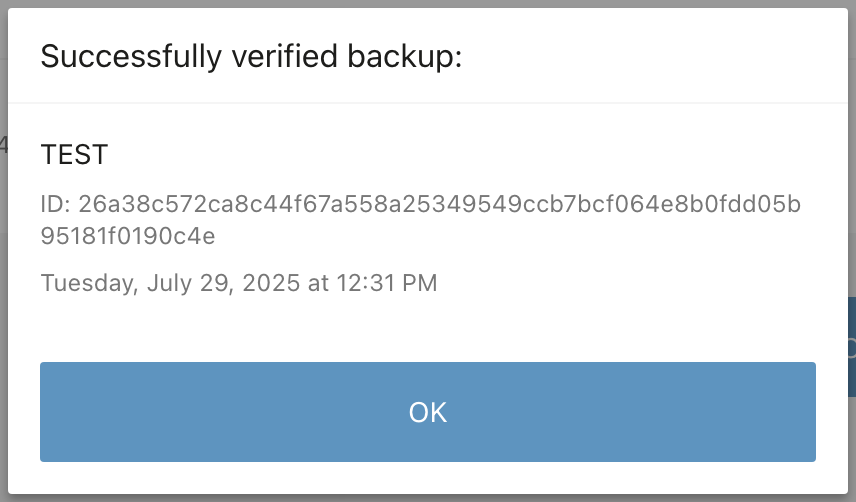
Ražotāja norādes
Izmanto esošu kopiju un jaunu vai atiestatītu saderīgu Nova; vecā ierīce un tās parole nav vajadzīga. Zemāk izvēlies savai kopijai atbilstošo atjaunošanas instrukciju datoram. Abos veidos izveidosi jaunu ierīces paroli.
Ja kopija ir microSD kartē, izvēlies atjaunošanu no kartes. Atpazīsti saglabāto maku pēc nosaukuma, datuma un ID. Instrukcijas beigās karte jāizņem un jānoglabā droši.
Ja tev ir pilna 12 vai 24 vārdu maka atjaunošanas frāze (seed phrase) BIP39 formātā, izmanto atjaunošanu no vārdiem. Tos pareizā secībā ievadi tikai Nova, nevis lietotnē vai vietnē.
Pēc atjaunošanas abos gadījumos
Sākotnējā BitBox02 kopijas darbojas saderīgās Nova versijās. Izvēlētajai versijai un lietotnei jāatbalsta tavi konti: Bitcoin-only atjauno piekļuvi Bitcoin, nevis citām kriptovalūtām. Jauna maka izveide nepārvieto vecā maka atlikumu.
Ražotāja norādes
BitBoxApp ir pavadošā lietotne, bet ierīces programmatūra darbojas pašā Nova. Vēlākus tās atjauninājumus lietotne var piedāvāt gan iPhone un iPad, gan datorā ar USB savienojumu.
Ja tiek piedāvāts saderīgs ierīces programmatūras atjauninājums
Ražotāja norādes
| Parametrs | Vērtība |
|---|---|
| EkrānsEkrāna veids | OLED |
| Izšķirtspēja | 128 × 64 px |
| Krāsu attēlojums | Vienkrāsains |
| Izmēri un svarsIzmēri | 54,5 × 25,4 × 9,6 mmIzmēri ražotāja norādītajā secībā · Ieskaitot savienotāju |
| Ierīces svars | 13 g |
| Barošana un uzlādeBarošana lietošanas laikā | USB barošana |
| Ierīces savienojumiUSB pieslēgvieta | USB-C |
| Atmiņas kartes ligzda | microSD |
| Drošība un programmatūraDrošības mikroshēma | OPTIGA Trust M V3 |
| ProcesorsKodols un takts frekvence | Cortex-M4F · 120 MHz |
| Kontrolleri | ATSAMD51J20A · DA14531 |
| Svarīgākie datumiRažotāja paziņojums | 2025. gada 20. jūnijs |
U2F
Apstiprināts šai versijai: Vairāku kriptovalūtu versija
Šī lapa balstīta ražotāju dokumentācijā.
Dokumentācija pārbaudīta: · · ·
Kā mēs salīdzināmBitBox02 Nova
Veikalā izvēlies vairāku kriptovalūtu vai tikai Bitcoin versiju.